
티스토리 뷰
목차
네트워크 프린터 연결 끊김 오류 해결 완벽 가이드
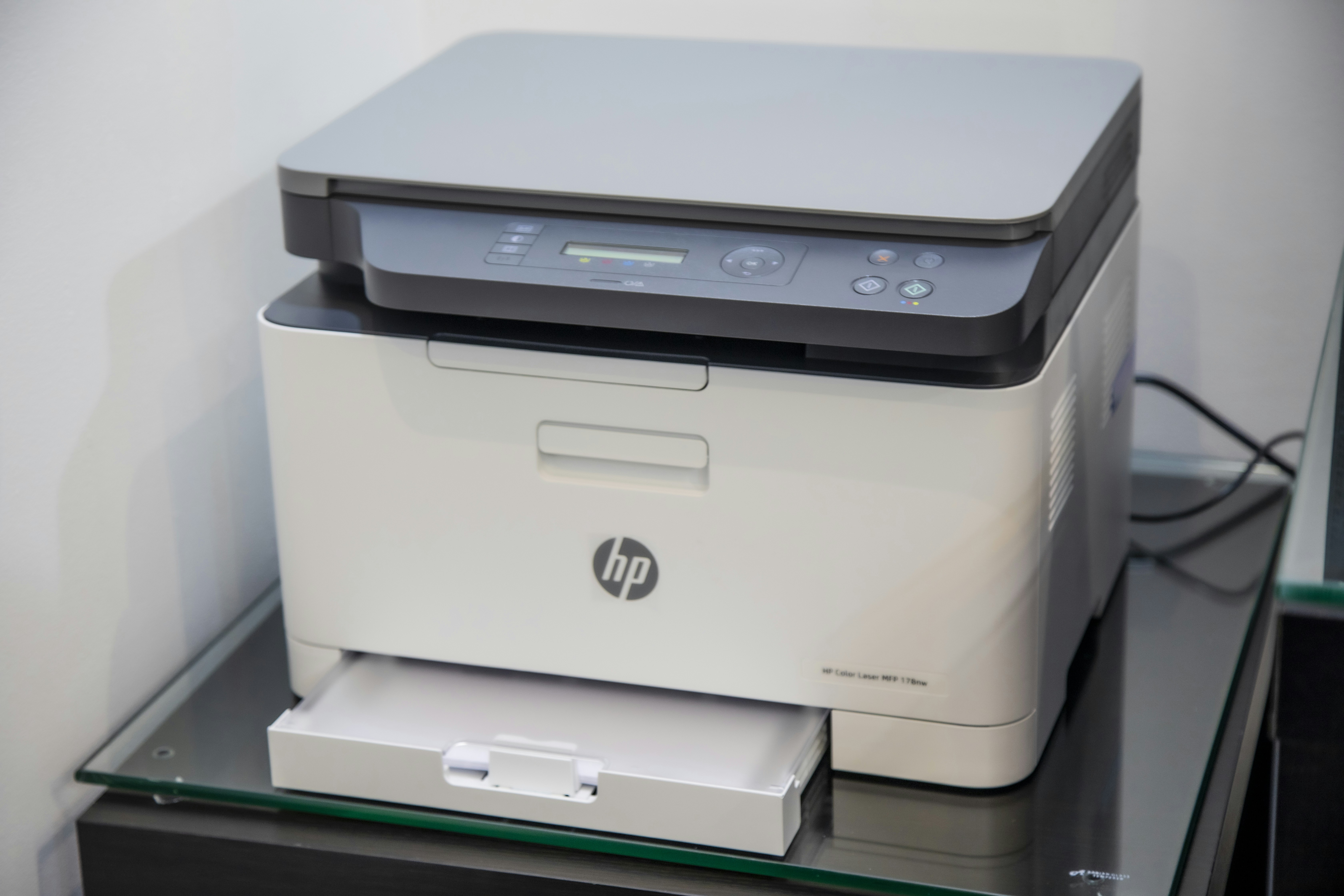
인쇄 버튼을 눌렀는데 반응이 없어서 답답하셨죠?
사무실에서 급하게 서류를 출력해야 하는데 프린터 상태가 '오프라인'으로 떠 있으면 정말 난감합니다. 😫 어제까지만 해도 잘 되던 프린터가 갑자기 인쇄 대기열에서 멈춰버리는 현상은 네트워크 환경에서 매우 빈번하게 발생해요.
단순히 케이블을 뺐다 끼우거나 재부팅을 하면 일시적으로 해결될 수 있습니다. 하지만 근본적인 원인을 잡지 않으면 이 문제는 반드시 다시 발생하게 됩니다. 필자가 네트워크 프린터가 자꾸 끊기는 기술적인 이유와 확실한 해결책을 정리해 드릴게요. 💻
프린터가 오프라인이 되는 주요 원인
네트워크 프린터가 끊기는 이유는 크게 세 가지로 볼 수 있습니다. 첫째는 유동 IP 할당으로 인해 프린터의 주소가 바뀌는 경우이고, 둘째는 윈도우 보안 정책에 따른 자격 증명 문제입니다. 마지막으로 프린터 포트 설정의 SNMP 간섭 때문일 수 있어요. 🔍
반복되는 연결 오류가 주는 치명적인 불편함
단순히 인쇄가 안 되는 것에서 끝나지 않습니다. 인쇄 대기열에 쌓인 문서들이 스풀러(Spooler) 오류를 일으켜 PC 전체의 속도를 저하시키기도 합니다.
매번 설정을 다시 잡느라 소중한 업무 시간을 허비하게 되는 것이 가장 큰 손실이죠. ⏳
필자가 알려드리는 방법으로 이 고리를 끊어보세요.
전문가가 제안하는 근본적인 해결 방법
가장 먼저 확인해야 할 것은 **'고정 IP 설정'**입니다. 공유기는 일정 시간이 지나면 기기에 새로운 주소를 할당하는데, 이때 프린터 주소가 바뀌면 PC는 기존 주소로 신호를 보내기 때문에 연결이 끊기게 됩니다. 🛠️
고정 IP 할당 및 포트 구성 변경
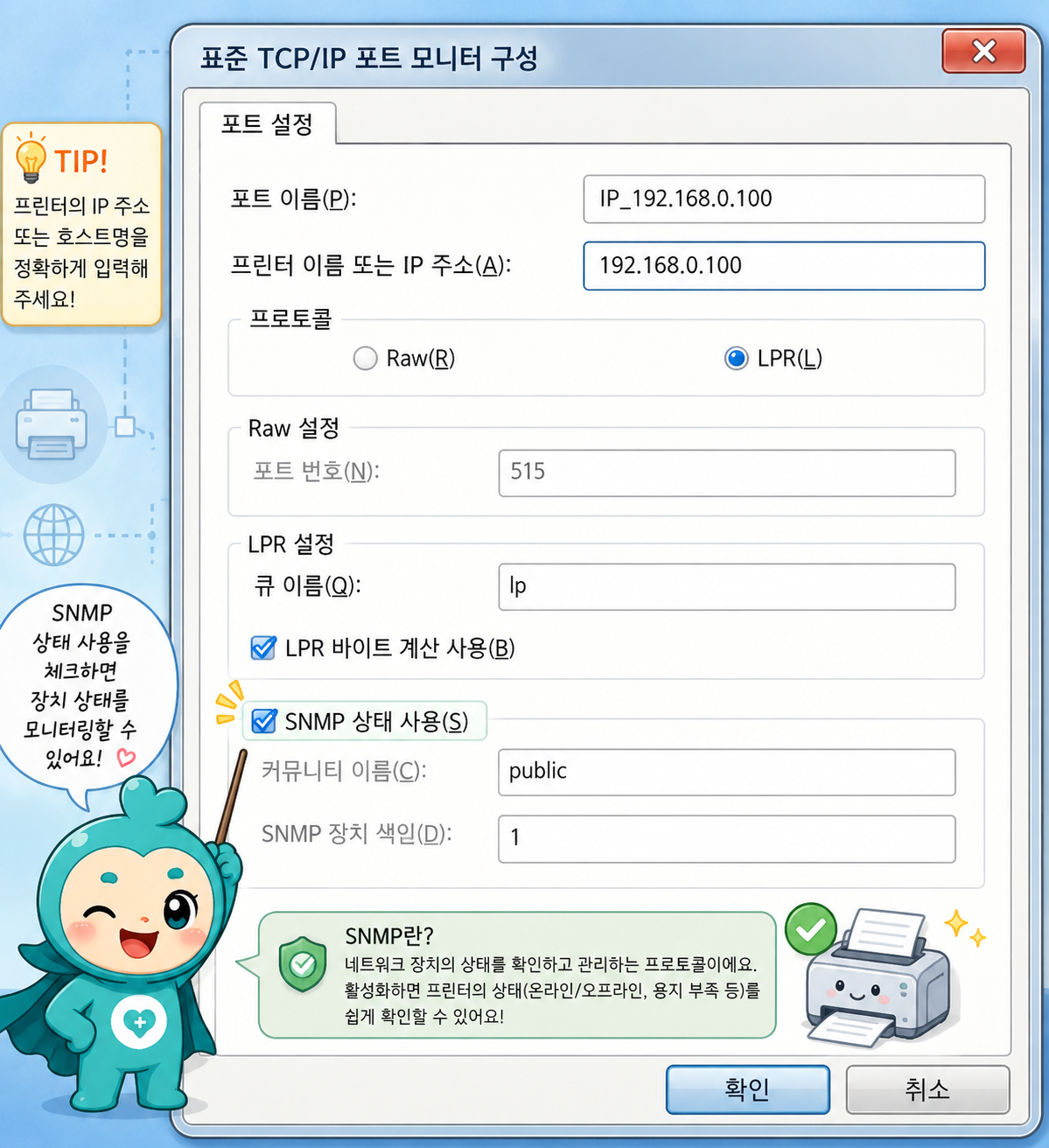
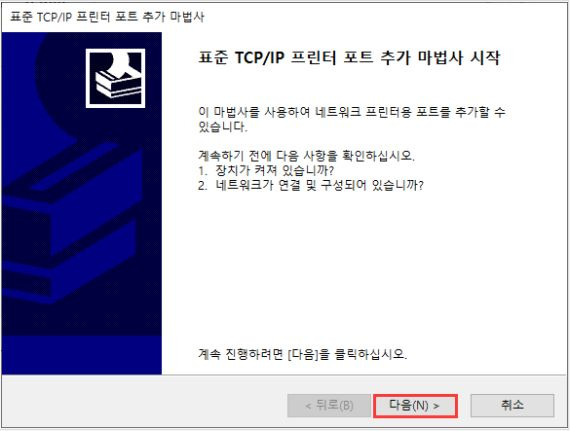
프린터 자체 메뉴 설정에서 '수동 IP'를 선택하고 고정된 주소를 부여하세요. 그런 다음 내 PC의 제어판에서 아래 과정을 수행해야 합니다.
| 단계 | 설정 방법 |
|---|---|
| 1단계 | 제어판 > 장치 및 프린터 > 프린터 속성 선택 |
| 2단계 | [포트] 탭으로 이동하여 [포트 구성] 버튼 클릭 |
| 3단계 | **'SNMP 상태 사용'** 체크 해제 후 확인 |
SNMP 상태 사용 해제가 중요한 이유
SNMP는 프린터의 상태를 모니터링하는 프로토콜입니다. 하지만 간혹 네트워크 통신 오류로 인해 프린터가 정상임에도 불구하고 PC에 '오프라인' 신호를 잘못 보내는 경우가 많습니다. 🚫 이 체크만 해제해도 연결 끊김 현상의 80% 이상은 해결됩니다.
이런 환경의 사용자에게 이 방법을 권장합니다
사무실에서 공유기를 통해 여러 대의 PC가 한 대의 프린터를 사용하는 분들이라면 필수적인 세팅입니다. 특히 윈도우 업데이트 이후 갑자기 인쇄가 안 되는 분들에게 필자의 가이드가 큰 도움이 될 거예요. 😊
네트워크 프린터는 초기 설정이 조금 번거롭지만, 한 번 제대로 잡아두면 무선으로 아주 편리하게 사용할 수 있는 장비입니다. 이제 더 이상 케이블 문제나 재부팅에 의존하지 마시고 시스템 설정을 통해 쾌적한 출력 환경을 만드시길 바랍니다. ✅
'PC관리' 카테고리의 다른 글
| 윈도우11 프린터 인쇄 안될 때 1분 만에 해결하는 방법 완벽 총정리 (0) | 2026.05.13 |
|---|---|
| 네트워크 자격 증명 입력 오류 깔끔하게 해결하는 법 (0) | 2026.05.11 |
| 본체를 만지면 찌릿찌릿 전기가 와요 : 부품 수명 갉아먹는 '접지' 해결법 (0) | 2026.04.27 |
| 키보드가 중복 입력되거나 안 눌려요 : 비싼 키보드 살려내는 자가 수리법 (0) | 2026.04.27 |
| 프린터 인쇄 대기열 삭제 안 됨? 명령어 하나로 10초 해결법 (0) | 2026.04.27 |