
티스토리 뷰
목차
네트워크 자격 증명 입력 오류 깔끔하게 해결하는 법
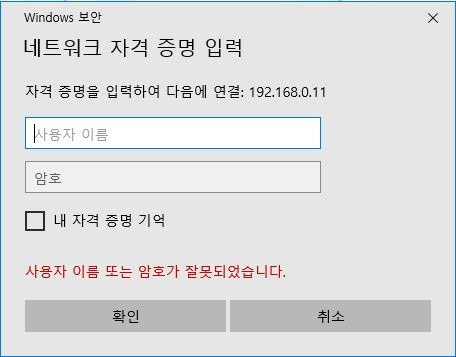
갑자기 나타난 자격 증명 창 때문에 당황하셨나요?
평소 잘 접속되던 사무실 공유 폴더나 옆자리 동료의 PC에 접속하려는데 갑자기 '네트워크 자격 증명 입력'이라는 창이 뜨면 참 난감합니다. 🔑 분명 아이디와 비밀번호를 맞게 입력한 것 같은데도 계속해서 동일한 창이 반복적으로 뜨는 경우도 많아요.
이런 상황은 보통 네트워크 보안 정책이 변경되었거나, 기존에 저장되어 있던 접속 정보가 꼬였을 때 발생합니다. 단순한 암호 입력 문제라면 다행이지만, 시스템 설정 문제라면 해결하기 전까지는 업무 진행이 불가능해지죠.
💻 필자가 이 문제를 아주 쉽게 풀어드리겠습니다.
왜 자꾸 비밀번호를 묻는 걸까요?
윈도우 시스템은 보안을 위해 다른 PC에 접근할 때 신원을 확인합니다. 하지만 윈도우 업데이트 이후 설정이 초기화되거나, 상대방 PC의 암호 보호 공유 설정이 켜져 있으면 이 메시지가 나타나게 됩니다. 🔒
문제가 해결되지 않을 때 생기는 불편함
이 문제를 방치하면 매번 부팅할 때마다 암호를 다시 입력해야 하는 번거로움이 생깁니다. 심지어는 올바른 계정 정보를 넣어도 액세스가 거부되었다는 메시지가 뜨면서 공유 프린터나 파일을 전혀 사용할 수 없는 지경에 이르기도 하죠. 😭
필자와 함께 원인을 하나씩 제거해 봅시다.
윈도우 자격 증명 관리자로 직접 해결하기
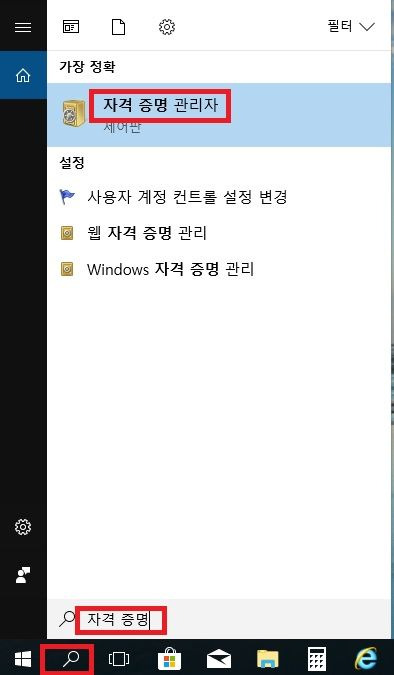
가장 확실하고 빠른 방법은 윈도우 시스템에 해당 네트워크 접속 정보를 미리 등록해버리는 것입니다. 🛠️ 제어판에 숨어있는 '자격 증명 관리자' 기능을 활용하면 다음부터는 묻지도 따지지도 않고 바로 접속이 가능해집니다.
자격 증명 수동 추가 단계
아래 순서대로 차근차근 따라 해보세요. 컴맹이라도 1분이면 충분합니다. ⏱️
| 단계 | 수행 작업 |
|---|---|
| 1 | 시작 메뉴에서 '자격 증명 관리자'를 검색하여 실행합니다. |
| 2 | 상단 탭에서 'Windows 자격 증명'을 선택합니다. |
| 3 | 'Windows 자격 증명 추가' 파란색 링크를 클릭합니다. |
| 4 | 접속하려는 PC의 IP 주소(또는 이름), 아이디, 암호를 입력합니다. |
상대방 PC의 공유 설정 확인하기
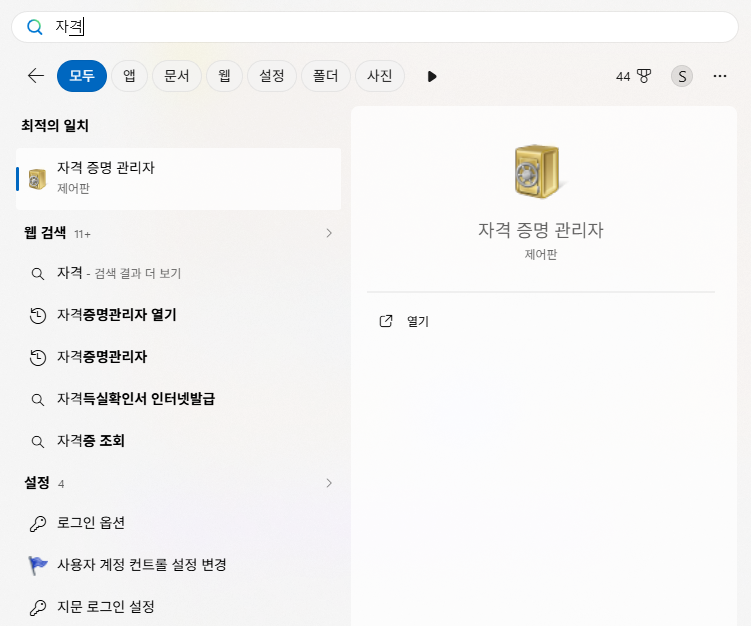
만약 내 PC에서 설정을 다 했는데도 안 된다면, 접속하려는 대상 PC(서버 역할을 하는 PC)의 설정을 바꿔야 합니다. 🖥️ 제어판의 '네트워크 및 공유 센터'로 들어가서 '고급 공유 설정 변경' 메뉴를 확인하세요.
여기서 '모든 네트워크' 탭 하단에 있는 **'암호 보호 공유'** 항목을 찾아보세요. 만약 보안이 아주 중요한 곳이 아니라면 이 옵션을 **'끄기'**로 설정하면 더 이상 자격 증명을 묻지 않게 됩니다. 💡 다만 보안을 위해 암호가 있는 것이 권장되니 상황에 맞게 판단하시길 바랍니다.
이런 분들에게 이 방법을 추천합니다
이 해결법은 특히 사무실 내에서 공용 폴더를 자주 사용하거나, 집에서 여러 대의 PC를 네트워크로 묶어 사용하는 분들에게 필수적입니다. 🏠 특히 윈도우 10에서 윈도우 11로 업그레이드한 후 기존 공유가 끊긴 분들이라면 필자가 알려드린 방법이 직효약이 될 거예요.
네트워크 설정은 한 번만 제대로 잡아두면 업무 효율이 배로 늘어납니다. 더 이상 파일 하나 옮기려고 USB를 들고 왔다 갔다 하지 마세요. 🚀 오늘 정리해 드린 내용을 바탕으로 쾌적한 디지털 환경을 만드시길 바랍니다.
'PC관리' 카테고리의 다른 글
| 윈도우11 프린터 인쇄 안될 때 1분 만에 해결하는 방법 완벽 총정리 (0) | 2026.05.13 |
|---|---|
| "프린터 연결 안됨" 문제 100% 해결하는 방법 (0) | 2026.05.11 |
| 본체를 만지면 찌릿찌릿 전기가 와요 : 부품 수명 갉아먹는 '접지' 해결법 (0) | 2026.04.27 |
| 키보드가 중복 입력되거나 안 눌려요 : 비싼 키보드 살려내는 자가 수리법 (0) | 2026.04.27 |
| 프린터 인쇄 대기열 삭제 안 됨? 명령어 하나로 10초 해결법 (0) | 2026.04.27 |