
티스토리 뷰
목차
프린터 인쇄 대기열이 안 지워져요 : 무한 인쇄 지옥 탈출 명령어 활용법
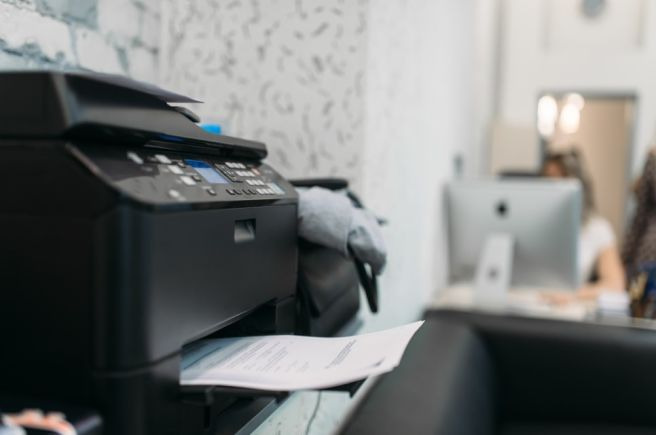
아무리 '삭제'를 눌러도 요지부동인 인쇄 목록
중요한 서류를 뽑아야 하는데 프린터는 묵묵부답이고, 인쇄 대기열 창에는 '삭제 중'이라는 글자만 무한 반복되고 있나요? 오른쪽 마우스를 눌러 취소를 해봐도, 컴퓨터를 껐다 켜봐도 좀비처럼 살아남는 인쇄 목록 때문에 스트레스받는 분들이 정말 많습니다. 📑
왜 인쇄 대기열은 지워지지 않는 걸까요?
이것은 윈도우의 'Print Spooler'라는 서비스가 엉켰기 때문입니다. 인쇄 데이터를 프린터로 보내기 전에 잠시 보관하는 중간 저장소인데, 데이터가 깨지거나 전송 오류가 발생하면 스스로 처리를 못 하고 멈춰버리는 거죠. 마치 좁은 통로에 큰 짐이 끼어버린 것과 같습니다. 🖨️
수동 삭제의 한계와 무한 대기 현상
창을 닫거나 단순히 삭제 버튼을 누르는 것만으로는 이 '끼어버린 짐'을 치울 수 없습니다. 이미 서비스 시스템 자체가 해당 파일을 붙잡고 놓아주지 않기 때문입니다.
이럴 때는 시스템의 뒷문을 열고 들어가 명령어로 강제 종료를 시킨 뒤, 찌꺼기 파일을 직접 청소해 줘야 합니다. 🛠️
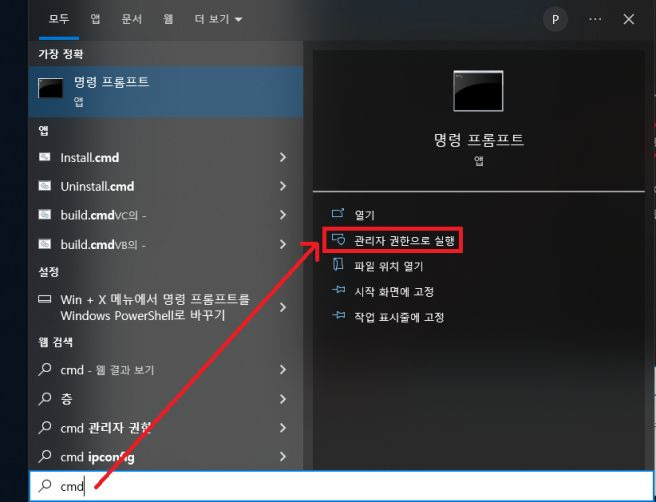
10초 만에 끝내는 인쇄 대기열 강제 삭제법
마우스로 수백 번 클릭하는 것보다 명령어 몇 줄이 훨씬 강력합니다. 필자가 알려드리는 이 순서는 전산 담당자들이 실제로 가장 많이 사용하는 '직구' 해결책입니다. 🚀
명령 프롬프트(CMD)를 활용한 복구 단계
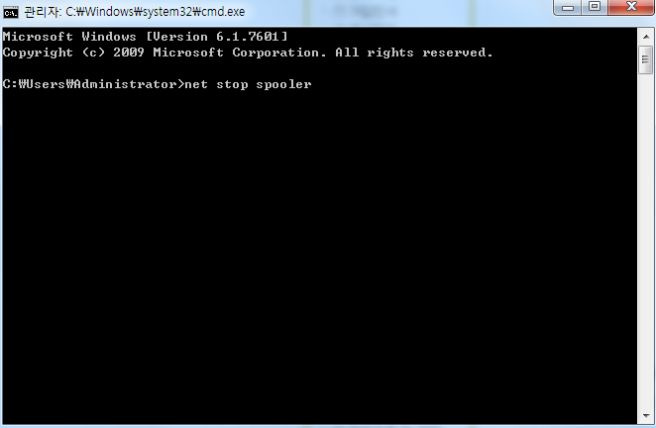
먼저 윈도우 검색창에 'CMD'를 입력하고 반드시 [관리자 권한으로 실행]을 눌러주세요. 그 다음 아래 명령어를 순서대로 한 줄씩 입력하고 엔터를 치시면 됩니다. 📋
- 1단계:
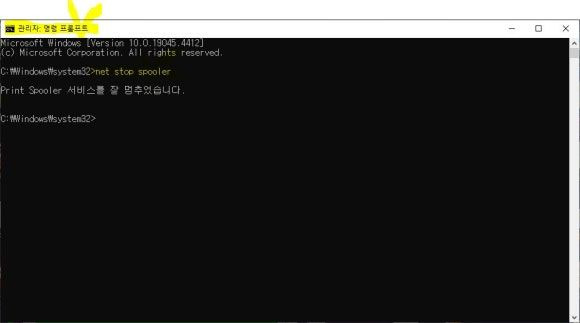
net stop spooler(인쇄 서비스 잠시 멈추기) - 2단계:
del /Q /F /S "%systemroot%\System32\Spool\Printers\*.*"(엉킨 인쇄 파일 찌꺼기 삭제) - 3단계:
net start spooler(인쇄 서비스 다시 시작하기)
명령어가 어렵다면? 수동 경로 청소법
명령어 입력이 불안하시다면 직접 폴더를 찾아가서 지우는 방법도 있습니다.
서비스 창(services.msc)에서 'Print Spooler'를 중지시킨 후, 아래 경로로 이동하여 안의 파일을 모두 삭제하세요. 📂
경로: C:\Windows\System32\spool\PRINTERS
| 증상 | 해결 핵심 | 결과 |
|---|---|---|
| 삭제 중 무한 로딩 | Spooler 서비스 정지 | 파일 제어권 획득 |
| 대기열 목록 잔류 | PRINTERS 폴더 비우기 | 찌꺼기 완전 제거 |
| 프린터 응답 없음 | 서비스 재시작 | 인쇄 기능 정상 복구 |
이 방법은 언제 사용해야 할까요?
주로 관공서 사이트에서 인쇄를 시도하다가 멈췄을 때나, 대용량 PDF 파일을 뽑다가 메모리 부족으로 꼬였을 때 아주 유용합니다. 일반적인 재부팅으로 해결되지 않는 인쇄 오류는 거의 100% 이 방법으로 뚫립니다. 🌟
인쇄 대기열이 깨끗하게 비워졌다면 이제 다시 문서를 뽑아보세요. 필자가 알려드린 명령어가 여러분의 소중한 시간을 아껴드렸기를 바랍니다. 더 이상 인쇄 창 앞에서 '삭제 중'만 멍하니 쳐다보지 마세요!
'PC관리' 카테고리의 다른 글
| 본체를 만지면 찌릿찌릿 전기가 와요 : 부품 수명 갉아먹는 '접지' 해결법 (0) | 2026.04.27 |
|---|---|
| 키보드가 중복 입력되거나 안 눌려요 : 비싼 키보드 살려내는 자가 수리법 (0) | 2026.04.27 |
| 네트워크 공유 폴더에 내 PC가 안 보여요 : 파일 공유를 위한 네트워크 세팅 (0) | 2026.04.27 |
| 와이파이 목록이 아예 사라졌어요 : 네트워크 초기화로 5분 만에 복구하기 (0) | 2026.04.27 |
| 내 윈도우 제품키 찾기: 명령어 하나로 5초 만에 시리얼 확인법 (0) | 2026.04.23 |