
티스토리 뷰
목차
🔥 엑셀·포토샵 응답 없음 해결법 | 특정 프로그램 무한 로딩 완전 정복

💡 엑셀·포토샵만 켜면 응답 없음, 왜 나만 이럴까요?
중요한 보고서 마감이 코앞인데 엑셀이 갑자기 하얗게 변하며 "응답 없음"이 뜨는 경험, 한 번쯤 있으시죠? 포토샵으로 작업하다가 저장 버튼 눌렀더니 그대로 먹통이 돼버린 경험도요. 멘탈이 탈탈 털리는 그 순간, 강제 종료 말고는 방법이 없는 것처럼 느껴집니다.
특히 엑셀, 포토샵처럼 특정 프로그램에서만 응답 없음이 반복된다면 단순한 컴퓨터 성능 문제가 아닐 수 있어요. 원인을 정확히 파악하지 않으면 포맷을 해도, 새 컴퓨터를 사도 같은 증상이 반복됩니다. 저장 못 한 작업물을 날리는 고통, 이번이 마지막이 되도록 원인부터 해결책까지 완벽하게 정리해 드릴게요.
이 글에서는 엑셀·포토샵 응답 없음의 주요 원인 5가지와 증상별 해결법을 단계별로 알려드립니다.
🔍 엑셀·포토샵 응답 없음 5가지 주요 원인
특정 프로그램에서만 응답 없음이 발생하는 데는 이유가 있어요. 내 상황에 해당하는 원인을 먼저 찾아보세요.
- 원인 1. RAM 부족: 엑셀 대용량 파일, 포토샵 고해상도 작업 시 램이 부족하면 프로그램이 멈춥니다. 8GB 이하 RAM에서 자주 발생해요.
- 원인 2. 애드인·플러그인 충돌: 엑셀에 설치된 추가 기능(애드인)이나 포토샵 플러그인이 충돌을 일으켜 무한 로딩이 생깁니다.
- 원인 3. 임시 파일 누적: 오랫동안 삭제하지 않은 캐시·임시 파일이 쌓이면 프로그램 실행 시 로딩이 걸려요.
- 원인 4. 프로그램 손상·업데이트 오류: 강제 종료가 반복되거나 업데이트 도중 오류가 나면 프로그램 파일 자체가 손상될 수 있어요.
- 원인 5. 호환성 문제: 윈도우 업데이트 후 포토샵이 갑자기 응답 없음이 된다면 호환성 설정이 맞지 않는 경우입니다.
응답 없음 창이 떴을 때 무조건 강제 종료하지 마세요. 1~3분 기다리면 자동으로 복구되는 경우가 많아요. 특히 엑셀은 자동 저장 기능이 있으니 강제 종료 후 재실행하면 복구 파일을 제안합니다.
✔️ 엑셀 응답 없음 해결법 단계별 정리
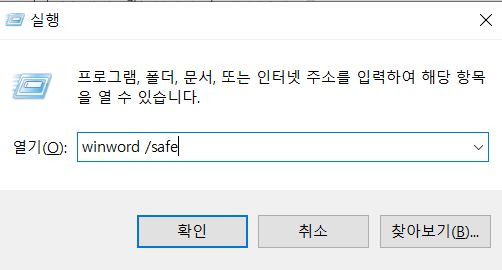
- 1단계 (안전 모드 실행): Windows + R → excel /safe 입력 후 엔터. 안전 모드에서 정상 실행되면 애드인 충돌이 원인입니다.
- 2단계 (애드인 비활성화): 엑셀 → 파일 → 옵션 → 추가 기능 → COM 추가 기능 → 모두 체크 해제 후 재실행
- 3단계 (임시 파일 삭제): Windows + R → %temp% 입력 → 폴더 내 모든 파일 삭제 (삭제 안 되는 건 건너뛰기)
- 4단계 (Office 복구): 제어판 → 프로그램 및 기능 → Microsoft Office 우클릭 → 변경 → 빠른 복구 선택
- 5단계 (기본 프린터 변경): 설정 → 프린터 및 스캐너 → Microsoft XPS Document Writer를 기본 프린터로 설정. 의외로 프린터 연결 오류가 엑셀 응답 없음을 유발하는 경우가 많아요.
✔️ 포토샵 응답 없음·무한 로딩 해결법
- 1단계 (캐시 삭제): 포토샵 실행 → 편집 → 제거 → 모두 제거. 쌓인 캐시 파일이 로딩을 막는 경우 즉시 해결됩니다.
- 2단계 (호환성 설정): C:\Program Files\Adobe\Adobe Photoshop 폴더 → Photoshop.exe 우클릭 → 속성 → 호환성 탭 → 전체화면 최적화 사용 중지 체크 + 관리자 권한으로 실행 체크
- 3단계 (GPU 가속 끄기): 포토샵 → 편집 → 환경설정 → 성능 → GPU 설정에서 그래픽 프로세서 사용 체크 해제. 그래픽카드 드라이버 충돌 시 효과적이에요.
- 4단계 (자동 저장 간격 줄이기): 편집 → 환경설정 → 파일 처리 → 자동 저장 간격을 5분으로 설정. 응답 없음으로 강제 종료돼도 데이터 손실을 최소화할 수 있어요.
- 5단계 (플러그인 제거): 포토샵 플러그인 폴더에서 최근 추가한 플러그인을 제거 후 재실행해보세요.
✔ 엑셀·포토샵이 열리자마자 바로 응답 없음이 되는 분
✔ 저장 버튼만 누르면 프로그램이 먹통이 되는 분
✔ 윈도우 업데이트 이후 갑자기 증상이 생긴 분
⚠️ 그래도 응답 없음이 계속된다면? 최후의 수단
- RAM 업그레이드 검토: 엑셀 대용량 작업이나 포토샵 고해상도 편집은 최소 16GB RAM이 필요해요. 8GB 이하라면 업그레이드가 근본 해결책입니다.
- 프로그램 완전 재설치: 복구로도 안 된다면 완전 제거 후 재설치가 필요해요. 엑셀은 Office 전체를 제거하고 재설치하세요.
- 윈도우 업데이트 확인: 설정 → Windows 업데이트 → 최신 상태 유지. 패치가 응답 없음 버그를 해결하는 경우가 많아요.
- SSD 교체: HDD 사용 중이라면 SSD로 교체만 해도 응답 없음 빈도가 크게 줄어들어요. 프로그램 로딩 속도 자체가 달라집니다.
✅ 오늘 바로 해결하세요!
엑셀·포토샵 응답 없음은 대부분 애드인 충돌, 임시 파일 누적, 호환성 문제 중 하나예요. 위에서 알려드린 순서대로 하나씩 시도해보시면 80% 이상은 해결됩니다. 수리점 가기 전에 반드시 먼저 시도해보세요.
오늘도 중요한 작업 중에 응답 없음이 떠서 식겁하셨다면, 지금 당장 1단계 안전 모드 실행부터 시작해보세요. 5분이면 원인을 찾을 수 있습니다.
❓ 자주 묻는 질문 (FAQ)
👉 Q1. 엑셀 응답 없음 상태에서 저장 안 된 작업 복구할 수 있나요?
강제 종료 후 엑셀을 다시 실행하면 자동 복구 파일을 제안합니다. 또한 파일 → 정보 → 통합 문서 관리에서 저장되지 않은 통합 문서 복구를 시도해보세요.
👉 Q2. 포토샵이 저장할 때만 응답 없음이 되는 이유가 뭔가요?
저장 시 디스크 쓰기 속도가 느리거나 저장 경로에 권한 문제가 있을 때 주로 발생해요. 저장 위치를 바탕화면으로 바꿔서 시도해보고, HDD 사용 중이라면 SSD 교체를 권장합니다.
👉 Q3. 새 컴퓨터인데도 응답 없음이 뜨는 건 왜인가요?
새 컴퓨터여도 RAM이 8GB 이하이거나, 윈도우 설치 후 업데이트가 덜 됐거나, 프로그램 설치 과정에서 오류가 있었다면 응답 없음이 발생할 수 있어요. 윈도우 업데이트 완료 후 프로그램을 재설치해보세요.
'PC관리' 카테고리의 다른 글
| "메모리가 부족합니다" 경고 해결법: 윈도우 가상 메모리 최적화 설정 (0) | 2026.04.21 |
|---|---|
| 갑자기 느려진 PC, CPU 100% 무한 로딩 잡는 실전 자가 수리법 (0) | 2026.04.21 |
| 마우스 커서 뚝뚝 끊김 현상 1분 만에 해결하기 (0) | 2026.04.20 |
| 인터넷은 빠른데 브라우저만 느릴 때? 크롬 엣지 DNS 설정으로 2배 빨라지는 법 (0) | 2026.04.20 |
| 컴퓨터 부팅 속도 2배 빨라지는 법: 시작프로그램 정리 가이드 (0) | 2026.04.20 |