"파일 하나 안 지우고? 윈도우 C드라이브 100GB 즉시 확보하는 비결"
🧹 "포맷이 답일까?" 컴퓨터 용량 정리, 100GB 확보하는 숨겨진 3단계 루트
💡 C드라이브 빨간불, 윈도우가 숨겨놓은 '쓰레기'부터 치우세요
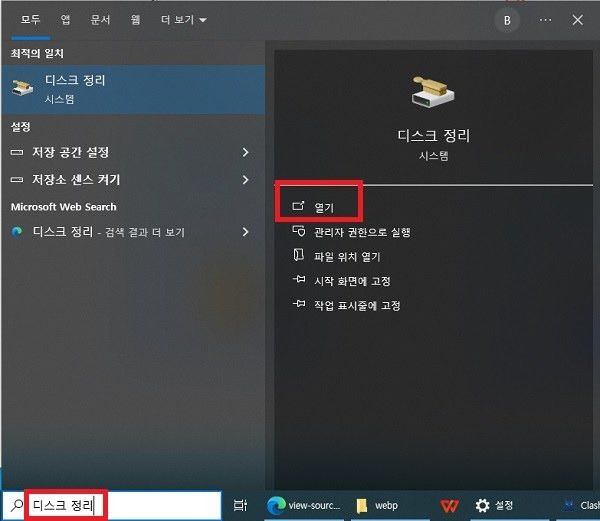
컴퓨터를 쓰다 보면 어느새 C드라이브 막대기가 빨간색으로 변해있는 걸 발견하곤 하죠. "지울 건 다 지웠는데 왜 이래?" 싶으실 거예요. 사실 범인은 우리가 직접 저장한 파일이 아니라, 윈도우가 시스템 유지를 위해 몰래 쌓아둔 **'업데이트 백업 파일(WinSxS)'**과 **'임시 데이터'**들입니다.
이 녀석들은 일반적인 삭제 방법으로는 절대 보이지 않아요. 리서치 결과에 따르면, 1년 이상 관리하지 않은 PC의 경우 이런 시스템 찌꺼기만 30GB가 넘는 경우도 허다합니다. 오늘 제가 알려드리는 3단계 루트만 따라오시면 포맷 없이도 수십 기가바이트를 즉시 돌려받을 수 있습니다.
📊 [표] 지워도 되는 파일 vs 절대 지우면 안 되는 파일
용량 정리를 할 때 가장 무서운 게 "이거 지웠다가 컴 고장 나면 어쩌지?" 하는 걱정이죠. 딱 정리해 드립니다.
| 구분 | 지워도 되는 것 (Safe) | 지우면 안 되는 것 (Danger) |
|---|---|---|
| 시스템 | 전송 최적화 파일, 임시 파일 | System32 폴더 내 파일 |
| 브라우저 | 캐시된 이미지 및 파일 | 쿠키 (로그인 정보 증발 주의) |
| 응용프로그램 | AppData/Local/Temp | Program Files 폴더 강제 삭제 |
✔️ 클릭 세 번으로 끝내는 '저장소 센스' 활용법
윈도우 10과 11에는 아주 똑똑한 청소부인 **'저장소 센스(Storage Sense)'**가 내장되어 있습니다. 이걸 모르는 분들이 의외로 많더라고요.
1. 윈도우 키 누르고 '저장소 설정' 검색 후 실행
2. '저장소 센스'를 [켬] 상태로 변경
3. [정리 권장 사항]을 클릭해 윈도우가 추천하는 쓰레기 파일을 한 번에 제거
이 기능은 휴지통에 오래 보관된 파일이나 다운로드 폴더의 방치된 파일들을 주기적으로 자동 삭제해 줍니다. 한 번 설정해두면 관리 스트레스가 확 줄어들죠. 더 시각적으로 어떤 폴더가 용량을 잡아먹는지 보고 싶다면 전문 툴을 써보는 것도 추천합니다.
🔗 용량은 비웠는데, 브라우저가 계속 버벅인다면?
🔒 "이게 여기 왜 있어?" 중복 파일 및 대용량 폴더 검거
시스템 파일만 문제가 아닙니다. 예전에 다운로드받고 잊어버린 대형 압축파일이나, 스마트폰 백업 폴더가 C드라이브 어딘가에 숨어서 50GB씩 차지하고 있을 수도 있어요.
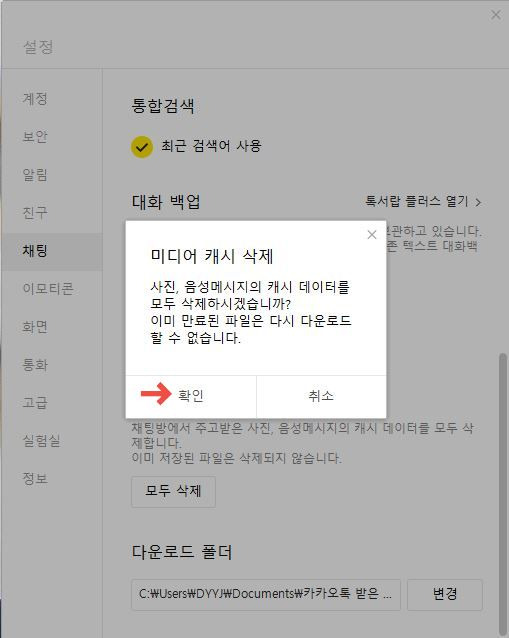
특히 '카카오톡 PC버전'의 대화 내용과 미디어 캐시는 정리를 안 하면 수 기가바이트를 가뿐히 넘깁니다. [설정] - [채팅] - [미디어 캐시 데이터 삭제]를 한 달에 한 번만 해줘도 C드라이브의 숨통이 확 트이는 걸 느낄 수 있습니다.
✅ 용량 확보 후에도 부족할 때의 솔루션
모든 방법을 동원했는데도 여전히 용량이 부족하다면, 이제는 하드웨어적인 확장을 고민해야 할 시기입니다. 요즘은 **가성비 좋은 고용량 SSD** 가격이 예전보다 많이 저렴해졌거든요. 250GB에서 1TB로만 바꿔도 컴퓨터 수명이 3년은 더 늘어나는 효과가 있습니다.
하드웨어를 바꾸기 부담스럽다면 **클라우드 서비스**를 적극 활용해 보세요. 중요하지만 자주 열어보지 않는 파일들은 구글 드라이브나 원드라이브로 옮기고, 내 컴퓨터에서는 '스트리밍' 방식으로만 접근하면 로컬 용량을 0으로 만들 수 있습니다.
❓ 자주 묻는 질문 (FAQ)
👉 Q1. '디스크 정리'에서 이전 윈도우 설치 파일을 지워도 되나요?
윈도우 업데이트 후 안정적으로 작동한다면 과감히 지우셔도 됩니다. 보통 10~20GB 정도의 거대한 용량을 차지하고 있어 가장 큰 효과를 볼 수 있는 항목입니다.
👉 Q2. 용량이 꽉 차면 컴퓨터 속도도 느려지나요?
네, 매우 그렇습니다. SSD는 데이터를 쓰고 읽을 때 일정 공간의 '여유'가 있어야 제 성능을 냅니다. 특히 윈도우가 가상 메모리를 쓸 공간이 없어지면 급격한 프리징 현상이 발생할 수 있습니다.
👉 Q3. 바탕화면에 파일을 두면 용량을 더 많이 먹나요?
용량 자체는 파일 크기와 같지만, 바탕화면에 아이콘과 파일이 너무 많으면 부팅 속도와 윈도우 탐색기 반응 속도에 악영향을 줍니다. 가급적 폴더별로 정리해 두는 게 성능 면에서 유리합니다.
📚 함께 보면 시너지가 폭발하는 꿀팁!