
티스토리 뷰
목차
🚀 인터넷 속도가 1.5배 빨라진다? 윈도우 DNS 서버 변경 1분 컷 설정법 (게이밍 핑 최적화)
💡 당신의 인터넷이 답답한 이유, 통신사 기본 DNS가 범인일지도?
기가 인터넷을 쓰는데도 웹사이트 로딩이 묘하게 느리거나, 온라인 게임 중에 '핑(Ping) 튐' 현상 때문에 스트레스받으신 적 있으시죠? 대부분의 사람들은 통신사(SK, KT, LG)에서 자동으로 잡아주는 DNS를 그대로 씁니다. 하지만 이건 마치 성능 좋은 슈퍼카를 타고 동네 골목길로만 다니는 것과 같습니다.
DNS는 웹사이트 주소를 숫자로 된 IP 주소로 바꿔주는 '전화번호부' 역할을 합니다. 이 전화번호부를 찾는 속도가 느리면 아무리 회선이 좋아도 초기 반응 속도가 떨어질 수밖에 없죠. 지금부터 단 1분의 설정으로 인터넷 응답 속도를 비약적으로 높여보겠습니다.
📊 [비교] 게이머 vs 일반인, 나에게 맞는 최고의 DNS는?
무조건 남들이 좋다는 걸 쓸 필요는 없습니다. 사용 목적에 따라 가장 유리한 DNS 서버가 다르거든요. 해외 벤치마크 데이터를 기반으로 핵심 서버 3곳을 비교해 드립니다.
| 구분 | 주소 (기본/보조) | 특징 | 추천 대상 |
|---|---|---|---|
| 클라우드플레어 | 1.1.1.1 / 1.0.0.1 | 압도적인 반응 속도 | FPS 게이머 (핑 최적화) |
| 구글 DNS | 8.8.8.8 / 8.8.4.4 | 가장 안정적인 가동률 | 일반 웹 서핑, 유튜브 |
| Quad9 | 9.9.9.9 / 149.112.112.112 | 강력한 보안 및 차단 | 보안 및 개인정보 중시 |
✔️ 윈도우 10/11 DNS 변경 방법 (가장 확실한 제어판 루트)
윈도우 설정 메뉴는 버전마다 모양이 달라 헷갈릴 수 있습니다. 가장 전통적이고 확실한 **제어판 루트**로 설명해 드릴게요.
1. [제어판] - [네트워크 및 공유 센터] - [어댑터 설정 변경] 클릭
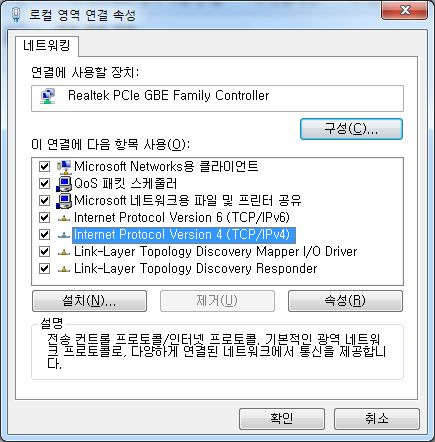
2. 현재 사용 중인 이더넷(또는 Wi-Fi) 우클릭 후 [속성] 클릭
3. 인터넷 프로토콜 버전 4(TCP/IPv4) 선택 후 [속성] 클릭
4. '다음 DNS 서버 주소 사용' 체크
5. 기본: 1.1.1.1 / 보조: 1.0.0.1 입력 (클라우드플레어 기준)
🔗 네트워크 세팅을 마쳤다면, 이제 브라우저 자체 속도를 높일 차례입니다!
🔒 보안과 속도를 동시에! DoH(DNS over HTTPS) 설정
단순히 주소만 바꾸는 게 끝이 아닙니다. 최신 윈도우 11 사용자라면 **DNS over HTTPS(DoH)** 기능을 꼭 켜야 합니다. 이 기능은 내가 어떤 사이트에 접속하는지 통신사나 해커가 엿보지 못하도록 DNS 요청 자체를 암호화해 줍니다.
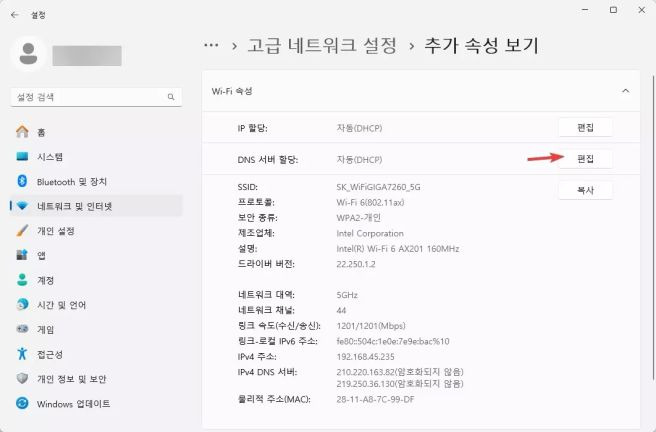
윈도우 설정의 [네트워크 및 인터넷] - [이더넷] 편집 메뉴에서 'DNS 암호화' 옵션을 **'암호화 전용(HTTPS를 통한 DNS)'**으로 바꿔보세요. 보안 수준이 올라가는 것은 물론, 특정 사이트 차단을 우회하는 부수적인 효과까지 얻을 수 있습니다.
✅ DNS 변경 후 인터넷 끊김 현상 해결법
간혹 DNS를 바꾼 뒤 "연결이 안 돼요!"라고 하시는 분들이 있습니다. 이럴 땐 당황하지 말고 윈도우 명령 프롬프트(CMD)를 관리자 권한으로 열어 아래 명령어를 입력하세요.
이 명령어는 컴퓨터에 남아있는 이전 DNS 찌꺼기를 싹 비워주는 역할을 합니다. 만약 이래도 안 된다면? 그때는 여러분의 개인정보와 속도를 가장 확실하게 지켜주는 **고성능 VPN**을 고려해 볼 타이밍입니다. 특히 해외 서버 게임을 즐긴다면 DNS 설정만으로는 한계가 있거든요.
❓ 자주 묻는 질문 (FAQ)
👉 Q1. DNS를 바꾸면 다운로드 속도도 빨라지나요?
DNS는 웹사이트를 '찾는' 속도에 영향을 줍니다. 파일을 다운로드하는 '절대적인 대역폭' 속도 자체를 올리지는 않지만, 페이지 로딩 속도나 게임의 반응 속도(지연 시간)는 확실히 체감될 정도로 개선됩니다.
👉 Q2. 공유기 설정에서 바꾸는 게 낫나요, 윈도우에서 바꾸는 게 낫나요?
가장 좋은 건 공유기 설정에서 바꾸는 것입니다. 그러면 집에 연결된 모든 스마트폰과 TV가 혜택을 보거든요. 하지만 공유기 설정이 어렵다면 윈도우에서 개별적으로 바꿔도 충분합니다.
👉 Q3. 어떤 DNS가 내 지역에서 제일 빠른지 어떻게 알죠?
지역과 통신사마다 미세하게 다를 수 있습니다. 이럴 땐 'Namebench'라는 무료 툴을 사용해 보세요. 여러분의 환경에서 가장 빠른 DNS 서버를 자동으로 찾아 순위를 매겨줍니다.
📚 PC 성능을 극한까지 끌어올리고 싶다면?
'PC관리' 카테고리의 다른 글
| 컴퓨터 시계가 자꾸 과거로 돌아가요? 메인보드 배터리 교체로 5분 해결 (0) | 2026.04.20 |
|---|---|
| "파일 하나 안 지우고? 윈도우 C드라이브 100GB 즉시 확보하는 비결" (1) | 2026.03.16 |
| 크롬 느려짐 현상, 단 10초 만에 2배 빨라지는 미친 해결법 (0) | 2026.03.16 |
| "8GB 램은 죄가 없다, 크롬 '메모리 부족' 한 방에 끝내기" (1) | 2026.03.16 |
| 왜 내 크롬만 느릴까? 저사양 PC 필수 최적화 설정법 (0) | 2026.03.16 |