
티스토리 뷰
목차
컴퓨터 시계가 자꾸 과거로 돌아가요 : 메인보드 배터리 교체 주기와 방법
컴퓨터 시간이 자꾸 틀어지는 이유
컴퓨터를 켰는데 우측 하단 시계가 현재 시간이 아니었던 적 있으시죠? 어제 분명히 맞춰놨는데 자고 일어나니 몇 년 전으로 돌아가 있기도 합니다. 단순한 소프트웨어 오류라고 생각해서 수동으로 맞추지만, 재부팅만 하면 다시 과거 여행을 떠납니다. 이 현상은 윈도우의 문제가 아닙니다. 컴퓨터 내부에 시간을 기억하는 부품이 힘을 잃었기 때문입니다. 시간을 맞추지 않으면 인터넷 뱅킹이 안 되거나, 보안 인증서 오류로 웹사이트 접속이 차단되는 등 아주 귀찮은 일들이 벌어집니다.
시간 오차가 가져오는 연쇄적인 문제들
단순히 시계가 틀린 것으로 끝나지 않습니다. 컴퓨터는 모든 데이터 기록에 시간을 사용합니다. * **웹사이트 접속 불가:** SSL 보안 인증서는 현재 시간과 서버 시간을 대조합니다. 시간이 맞지 않으면 '연결이 비공개 상태가 아닙니다'라는 에러가 뜹니다. * **윈도우 업데이트 오류:** 마이크로소프트 서버와 시간이 동기화되지 않으면 업데이트가 진행되지 않습니다. * **프로그램 실행 충돌:** 특정 유료 소프트웨어나 게임은 라이선스 확인을 위해 표준 시간을 참조하는데, 여기서 충돌이 발생합니다.
메인보드 배터리(CR2032)의 역할
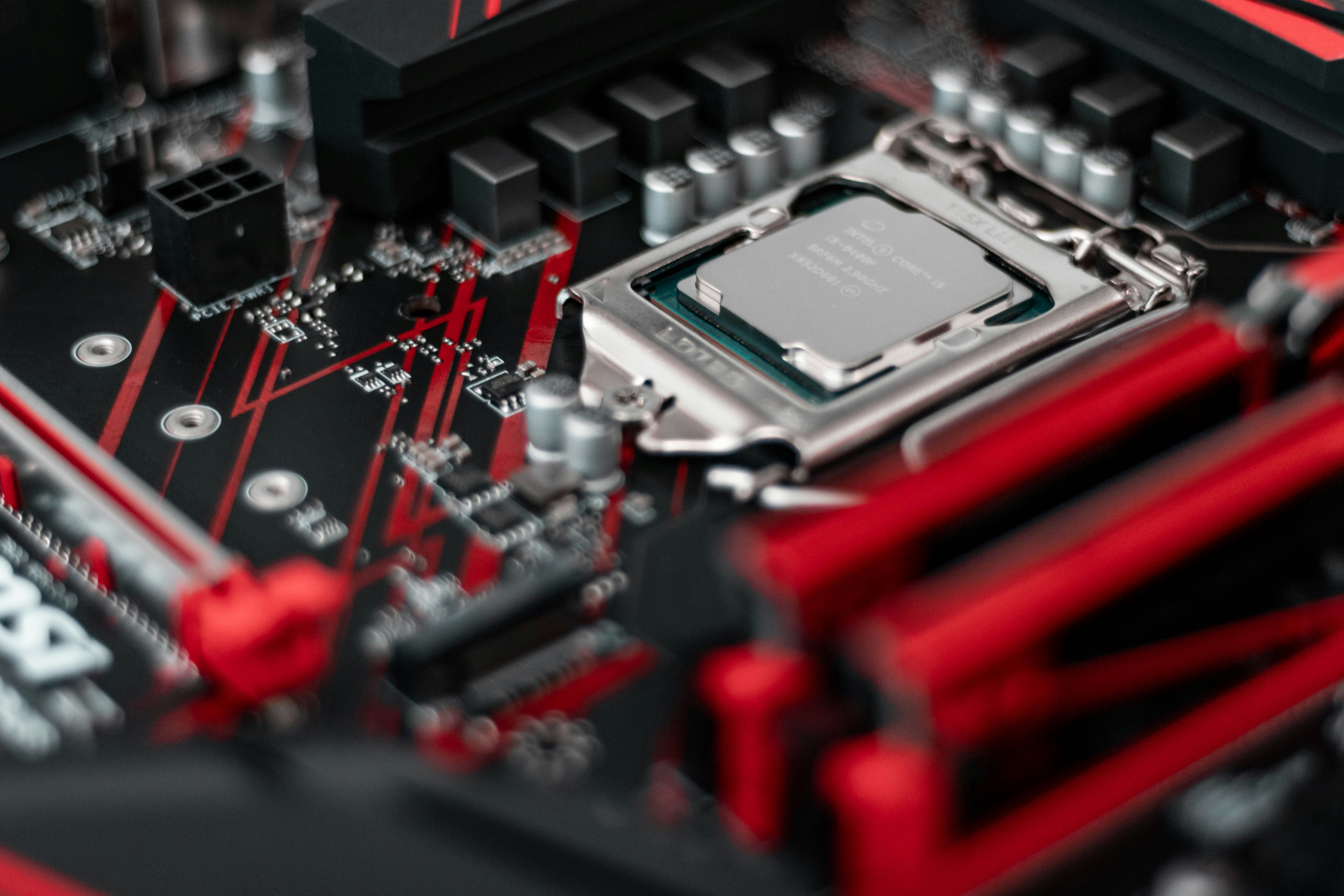
컴퓨터 전원을 꺼도 시계가 돌아가는 이유는 메인보드에 붙어 있는 동전 모양의 배터리 덕분입니다. 이를 **CMOS 배터리**라고 부릅니다. 이 배터리는 메인보드의 BIOS(바이오스) 설정을 유지하고 실시간 시계(RTC)를 구동하는 에너지를 공급합니다. 이 배터리가 수명을 다하면 컴퓨터는 전원이 차단되는 순간 기억을 잃습니다. 마치 치매에 걸린 것처럼 "지금이 몇 시지?"를 잊어버리고 공장 출고 당시의 초기 시간으로 돌아가 버리는 것이죠.
배터리 교체 주기와 구체적인 해결 방법
그렇다면 이 배터리는 언제 갈아야 할까요? 보통 **3년에서 5년** 정도 사용하면 수명이 다합니다. 하지만 컴퓨터를 자주 사용하지 않고 전원 코드를 아예 뽑아두는 습관이 있다면 더 빨리 방전될 수 있습니다. 교체 방법은 생각보다 아주 간단합니다. 드라이버 하나만 있으면 집에서도 5분 만에 해결할 수 있습니다. 수리점에 가면 출장비나 공임비로 몇만 원이 깨질 수 있으니 직접 해보시는 것을 추천합니다.
메인보드 배터리 교체 5단계 가이드
1. **준비물 구매:** 편의점이나 다이소에서 **CR2032**라고 적힌 리튬 배터리를 삽니다. 개당 천 원 정도 합니다.
2. **전원 차단:** 본체 뒤의 전원 케이블을 반드시 뽑으세요. 잔류 전기를 제거하기 위해 전원을 뽑은 상태에서 본체 전원 버튼을 2~3회 눌러줍니다.
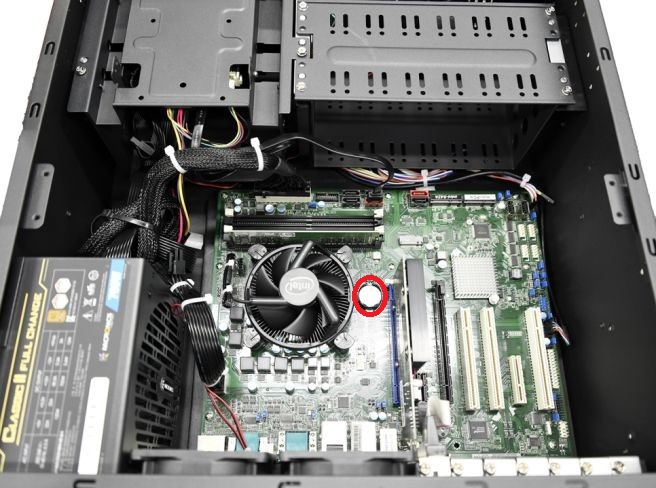
3. **본체 개방:** 본체 측면 덮개를 엽니다. 그래픽카드 근처나 메인보드 하단에 동전 모양의 은색 배터리가 보일 겁니다.
4. **기존 배터리 제거:** 배터리 옆에 작은 금속 걸쇠가 있습니다. 일자 드라이버로 살짝 밀면 배터리가 툭 하고 튀어나옵니다.
5. **새 배터리 장착:** 글자가 써진 면(+)이 위로 오게 해서 '딸깍' 소리가 날 때까지 눌러 끼웁니다. |
규격 확인 : CR2032 -| 유사한 CR2025 등은 두께가 달라 접촉 불량 발생 +극이 위쪽( 반대로 끼우면 작동하지 않음)
걸쇠 잠김( 흔들리지 않게 정확히 밀착)
교체 후 반드시 해야 할 일
배터리를 갈았다고 바로 끝이 아닙니다. 컴퓨터를 켜면 평소와 다른 영어 문구가 뜰 수 있습니다. `CMOS Checksum Error` 또는 `Press F1 to Run Setup` 같은 메시지입니다. 이때 당황하지 말고 BIOS 진입 키(주로 F2 또는 Del)를 눌러 들어갑니다. 거기서 현재 날짜와 시간을 다시 설정해준 뒤 `Save & Exit(F10)`를 눌러 저장하고 나오세요. 이제부터는 전원을 꺼도 시계가 정상적으로 유지될 겁니다.
이런 증상을 겪는 분들에게 강력 추천합니다
방금 설명해 드린 방법은 단순히 시계가 느려지는 분들뿐만 아니라 다음과 같은 증상이 있는 분들에게 특히 효과적입니다. * 컴퓨터를 산 지 4년이 넘으신 분 * 부팅할 때마다 검은 화면에 영어 메시지가 뜨며 멈추는 분 * 오버클럭 설정이나 BIOS 세팅이 자꾸 초기화되는 분 * 인터넷 시간 동기화를 해도 자꾸 오차가 발생하는 분 컴퓨터는 소모품입니다.
아주 작은 부품 하나가 전체 시스템의 신뢰도를 떨어뜨릴 수 있습니다. 천 원짜리 배터리 하나로 스트레스를 날려버리세요. 지금 바로 본체 뒷면 제조 일자를 확인해 보세요. 4년이 넘었다면 퇴근길에 배터리 하나 사 가시는 건 어떨까요? 더 궁금한 점이 있다면 아래 가이드들을 참고해서 내 PC 상태를 완벽하게 점검해 보세요!
'PC관리' 카테고리의 다른 글
| 컴퓨터 부팅 속도 2배 빨라지는 법: 시작프로그램 정리 가이드 (0) | 2026.04.20 |
|---|---|
| 컴퓨터 사양 확인 어떻게? 메인보드 모델명 및 제조사 조회 방법 (0) | 2026.04.20 |
| "파일 하나 안 지우고? 윈도우 C드라이브 100GB 즉시 확보하는 비결" (1) | 2026.03.16 |
| "클릭 3번으로 끝! 윈도우 DNS 설정하고 인터넷 렉(Lag) 삭제하기" (1) | 2026.03.16 |
| 크롬 느려짐 현상, 단 10초 만에 2배 빨라지는 미친 해결법 (0) | 2026.03.16 |