
티스토리 뷰
목차
"오피스 라이선스 오류" 팝업: 엑셀·워드 정품 인증 문제 해결
업무 효율을 갉아먹는 끈질긴 오피스 팝업
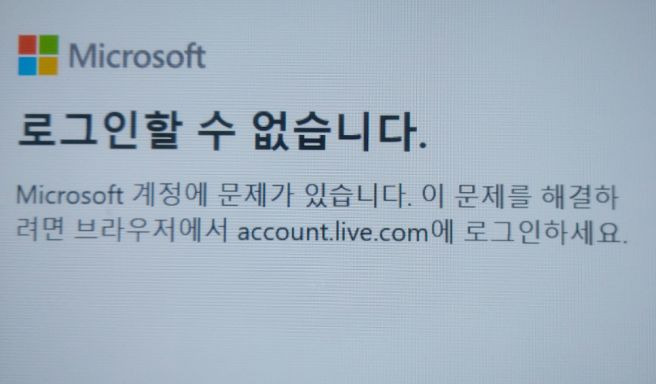
중요한 보고서를 작성하려고 엑셀이나 워드를 켰는데, 상단에 노란색 줄이 가거나 "라이선스에 문제가 있습니다"라는 팝업이 뜨면 정말 맥이 빠집니다. 확인 버튼을 눌러도 사라지지 않고, 파일을 열 때마다 반복되는 이 현상은 단순한 시각적 불편함을 넘어 문서 저장이나 편집 기능을 제한하기도 하죠. 😭
대부분의 사용자는 정식 구독 중임에도 이런 오류를 겪곤 합니다. 이는 주로 이전 버전의 인증 정보가 PC에 남아 현재의 라이선스와 충돌을 일으키기 때문인데요.
이 문제를 방치하면 나중에는 "제품 인증 실패" 메시지와 함께 프로그램 사용이 아예 막힐 수도 있습니다.
필자가 깔끔하게 해결해 드릴게요. 🛠️
왜 갑자기 라이선스 오류가 뜰까요?
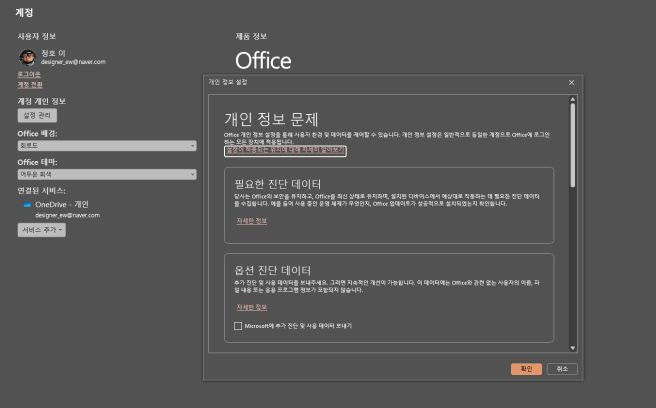
가장 큰 원인은 '인증 정보의 꼬임'입니다. 기존에 쓰던 오피스 2016, 2019 등의 흔적이 마이크로소프트 365와 충돌하거나, 학교나 회사 계정을 로그아웃했음에도 윈도우 자격 증명에 그 기록이 남아있기 때문입니다.
시스템이 어떤 라이선스를 써야 할지 몰라 방황하는 상태라고 보시면 됩니다. 🔍
- 중복된 오피스 라이선스가 설치되어 있는 경우
- 로그인된 MS 계정의 구독 기간이 만료된 경우
- PC의 자격 증명 관리자에 구버전 정보가 남은 경우
거슬리는 팝업을 지우는 3가지 정석 해결법
가장 안전하고 확실한 방법들입니다. 순서대로 시도해 보시면 대부분 해결됩니다. 🚀
1. 윈도우 자격 증명 초기화
PC에 저장된 오피스 로그인 기록을 강제로 삭제하여 깨끗한 상태로 만드는 작업입니다. 🧼
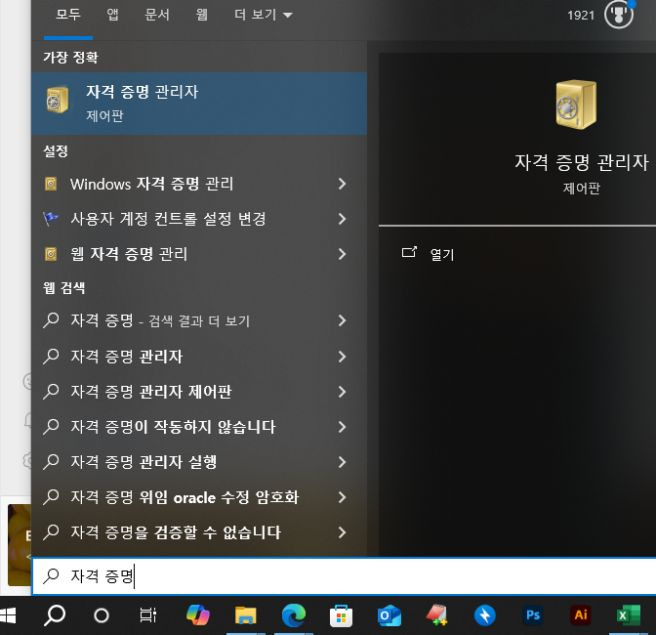
- 제어판을 열고 '자격 증명 관리자'를 클릭합니다.
- 'Windows 자격 증명' 탭을 선택합니다.
- 'MicrosoftOffice16'으로 시작하는 모든 항목을 찾아 '제거'합니다.
- 엑셀을 다시 실행하고 로그인합니다.
2. 커맨드(CMD)를 활용한 라이선스 삭제
눈에 보이지 않는 유령 라이선스를 직접 명령어로 지우는 방법입니다. 필자가 가장 추천하는 확실한 방법이에요. ✨
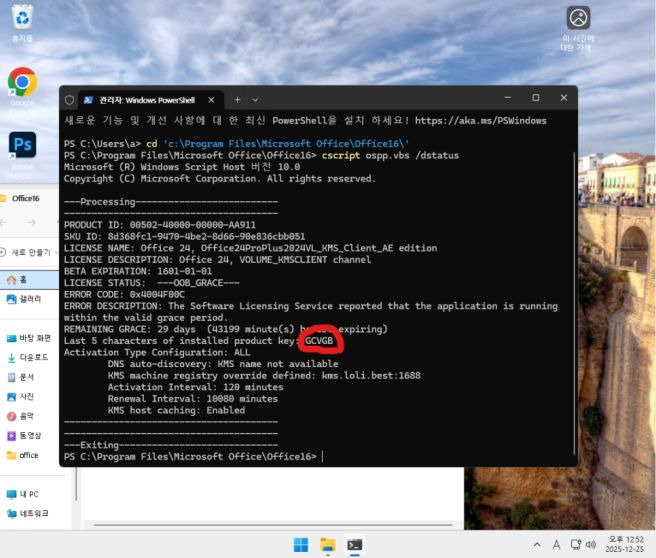
- 명령 프롬프트(CMD)를 '관리자 권한'으로 실행합니다.
- 오피스 설치 경로로 이동한 뒤
cscript ospp.vbs /dstatus를 입력합니다. - 결과값 중 'Last 5 characters of installed product key' 옆의 5자리 영문/숫자를 기억합니다.
cscript ospp.vbs /unpkey:5자리숫자를 입력하여 삭제합니다.
3. MS 공식 복구 도구 활용
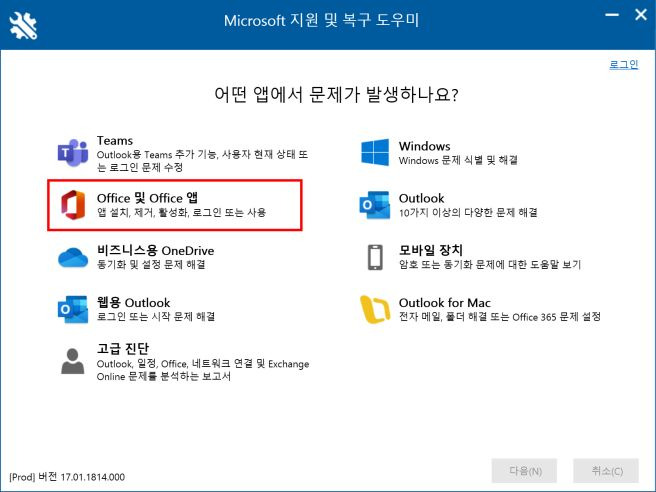
복잡한 과정이 싫다면 마이크로소프트에서 제공하는 '지원 및 복구 도우미(SaRA)'를 내려받아 실행하세요. 자동으로 문제를 진단하고 해결해 줍니다. 🛠️
오피스 라이선스 오류 유형별 진단
| 오류 메시지 | 예상 원인 | 권장 해결책 |
|---|---|---|
| 라이선스를 찾을 수 없음 | 계정 구독 만료 | 결제 정보 및 구독 확인 |
| 계정에 문제가 있습니다 | 자격 증명 충돌 | 자격 증명 관리자 초기화 |
| 제품 인증 실패 | 중복 인증 정보 | CMD 활용 라이선스 삭제 |
결론: 깨끗한 라이선스 환경이 생산성을 높입니다
오피스 라이선스 오류는 대개 시스템에 남은 '옛날 흔적' 때문입니다. 위에서 설명한 자격 증명 제거와 CMD 명령어를 적절히 활용한다면, 지긋지긋한 팝업에서 완전히 해방될 수 있습니다. ⚠️
무엇보다 정품 라이선스를 사용하고 있음에도 오류가 뜬다면 당황하지 마세요. 여러분의 잘못이 아니라 시스템의 일시적인 혼란일 뿐이니까요. 필자가 드린 팁이 여러분의 칼퇴를 돕는 소중한 정보가 되었기를 바랍니다. 오늘도 고생 많으셨어요! 🚀
'PC관리' 카테고리의 다른 글
| 내 윈도우 제품키 찾기: 명령어 하나로 5초 만에 시리얼 확인법 (0) | 2026.04.23 |
|---|---|
| 한글 실행 시 라이선스 확인 오류 완벽 해결 및 정품 인증 초기화 (0) | 2026.04.23 |
| 윈도우 10/11 정품 인증 팝업 안 뜨게 하는 법 (CMD 활용) (0) | 2026.04.23 |
| 비공개 연결이 아닙니다 해결 방법 5가지 및 보안 에러 무시 가이드 (0) | 2026.04.23 |
| "파란 화면(블루스크린)이 떴어요" : 주요 오류 코드별 긴급 조치 가이드 (0) | 2026.04.22 |