"8GB 램은 죄가 없다, 크롬 '메모리 부족' 한 방에 끝내기"
🔥 크롬 메모리 부족 해결, 램 8G로도 쾌적하게 버티는 실전 가이드

💡 자꾸만 뜨는 '메모리 부족' 메시지, 원인부터 파악하세요
열심히 자료 조사를 하다가 갑자기 창이 하얗게 변하면서 '메모리 부족' 오류가 뜨면 정말 당황스러우시죠? 저도 중요한 마감을 앞두고 크롬이 뻗어버리는 바람에 작업하던 내용을 날릴 뻔한 아찔한 경험이 한두 번이 아니었거든요. 왜 크롬은 우리가 탭을 조금만 많이 띄워도 이렇게 힘겨워하는 걸까요?
이유는 크롬의 독특한 구조 때문입니다. 크롬은 보안과 안정성을 위해 탭 하나하나를 별도의 프로그램처럼 관리하는 '샌드박싱' 방식을 사용해요. 탭 하나가 고장 나도 전체가 멈추지 않는 건 좋지만, 그만큼 램(RAM)을 엄청나게 잡아먹게 되는 거죠. 하지만 리서치 결과에 따르면, 몇 가지 관리 기술만 익혀도 8GB 램 환경에서 탭 30개 정도는 거뜬히 돌릴 수 있답니다.
🔍 내 크롬의 '범인' 찾기: 크롬 자체 작업 관리자 활용법
보통 컴퓨터가 느려지면 윈도우 작업 관리자를 먼저 보시죠? 하지만 크롬 안에서는 크롬 전용 작업 관리자를 보는 게 훨씬 정확합니다. 어떤 탭이나 확장 프로그램이 내 금쪽같은 램을 몰래 훔쳐 가고 있는지 바로 잡아낼 수 있거든요.
1. 크롬 실행 상태에서 Shift + Esc 키를 동시에 누르세요.
2. '메모리 사용량' 탭을 클릭해 내림차순으로 정렬합니다.
3. 사용하지 않는데 램을 과하게 먹는 탭은 하단의 '프로세스 종료'를 눌러 정리하세요.
직접 확인해 보니 광고가 많은 뉴스 사이트나 고화질 영상 탭 하나가 웬만한 프로그램보다 램을 더 많이 쓰는 경우가 허다하더라고요. 공식적인 리소스 관리 팁이 더 궁금하시다면 구글의 도움말 페이지를 방문해 보시는 것도 좋습니다.
✔️ 탭 수십 개도 문제없는 '메모리 세이버' 완벽 설정
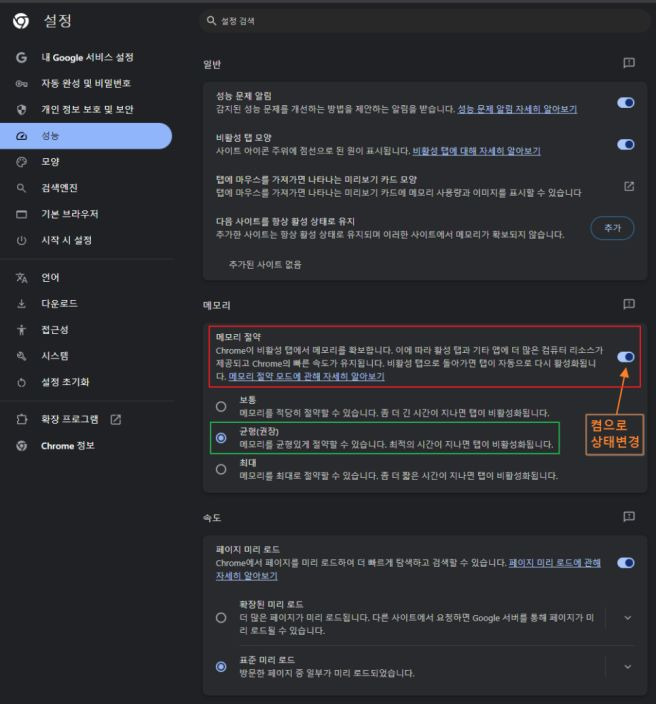
구글이 최근 업데이트를 통해 선사한 최고의 선물, 바로 '성능 가속기' 모드입니다. 예전에는 메모리 관리를 위해 별도의 확장 프로그램을 써야 했지만, 이제는 크롬 자체 기능으로 완벽하게 해결이 가능합니다.
설정에서 [성능] 탭으로 들어가면 '메모리 세이버'를 켤 수 있는데요. 이 기능은 현재 읽지 않는 탭들을 잠시 '잠재우기' 상태로 만들어 메모리를 비워줍니다. 다시 그 탭을 누르면 즉시 깨어나니까 사용성에는 아무 문제가 없죠. 만약 주식 차트나 실시간 메신저처럼 항상 켜져 있어야 하는 사이트가 있다면 '항상 활성 상태로 유지할 사이트'에 등록해 두는 센스, 잊지 마세요!
💡 이 내용과 함께 읽으면 더 도움이 되는 글이에요!
⭐ 확장 프로그램 다이어트: 보이지 않는 램 도둑 검거하기
편리해서 설치했던 수많은 확장 프로그램들, 혹시 지금도 뒤에서 램을 갉아먹고 있지는 않나요? 리서치 결과에 따르면, 설치된 확장 프로그램이 5개 이상일 때부터 크롬의 기본 메모리 점유율이 20% 이상 급격히 상승한다고 합니다.
지금 바로 주소창 우측의 퍼즐 아이콘을 눌러 [확장 프로그램 관리]로 들어가 보세요. 지난 한 달 동안 한 번도 안 쓴 프로그램은 과감히 삭제하거나 비활성화하는 게 좋습니다. 특히 쇼핑 자동 쿠폰 찾기나 테마 변경 프로그램들은 메모리를 상시 차지하니 주의가 필요해요. 저 같은 경우도 딱 3개만 남기고 다 정리했더니 컴퓨터가 한결 가벼워지는 걸 바로 느낄 수 있었답니다.
✅ 메모리 부족 탈출을 위한 마지막 체크리스트
오늘 알려드린 내용만 실천해도 더 이상 메모리 부족 때문에 스트레스받을 일은 없으실 거예요. 중요한 포인트를 다시 한번 짚어 드릴게요.
- Shift + Esc로 범인 탭을 찾아 종료한다.
- 메모리 세이버 모드를 켜서 안 쓰는 탭을 재운다.
- 확장 프로그램을 다이어트해서 기본 무게를 줄인다.
부족한 램을 탓하며 컴퓨터를 새로 사기 전에, 크롬의 잠재력을 먼저 끌어올려 보세요. 작은 습관의 변화가 여러분의 업무 효율을 수직 상승시켜 줄 겁니다. 자, 지금 바로 범인 찾으러 가보실까요?
❓ 자주 묻는 질문 (FAQ)
👉 Q1. 램을 16GB로 업그레이드하면 크롬 최적화가 필요 없나요?
램이 많으면 확실히 여유롭지만, 크롬은 램이 있는 만큼 더 쓰려는 성질이 있습니다. 16GB라도 관리를 안 하면 금방 다 채워버리죠. 결국 효율적인 사용 습관이 병행되어야 쾌적함이 오래 유지됩니다.
👉 Q2. 탭 그룹화 기능을 쓰면 메모리가 절약되나요?
단순히 그룹으로 묶는 것만으로는 메모리가 절약되지 않습니다. 다만, 그룹을 접어두거나 위에서 설명한 메모리 세이버와 함께 사용하면 시각적으로도 정돈되고 메모리 관리도 훨씬 수월해지는 시너지 효과가 있어요.
👉 Q3. 시크릿 모드를 쓰면 메모리를 덜 먹나요?
시크릿 모드는 방문 기록이나 쿠키를 남기지 않을 뿐, 탭별 메모리 점유율은 일반 모드와 비슷합니다. 오히려 일부 최적화 기능이 작동하지 않을 수 있으니 성능 향상이 목적이라면 일반 모드에서 설정을 만지는 걸 추천해요.
📚 관련 글도 함께 읽어보시면 훨씬 도움이 될 거예요!