윈도우11 프린터 인쇄 안될 때 1분 만에 해결하는 방법 완벽 총정리
🔥 윈도우11 프린터 인쇄 안될 때 1분 만에 해결하는 방법 완벽 총정리

💡 급한 서류인데 프린터 대기열만 쌓여서 답답하셨죠?
여러분, 정말 중요한 서류를 당장 뽑아야 하는데 프린터가 묵묵부답인 상황, 누구나 한 번쯤 겪어보셨을 거예요. 분명히 인쇄 버튼을 눌렀는데 반응은 없고, 우측 하단 아이콘을 눌러보면 '인쇄 대기열'에만 문서가 꽉 차 있는 그 답답한 기분 말이죠. 삭제 버튼을 눌러도 '삭제 중' 상태에서 멈춰버리면 정말 멘붕이 오곤 합니다. 😫
이런 문제를 그냥 두면 단순히 인쇄가 안 되는 걸로 끝나지 않아요. 윈도우 시스템 내부에서 프린터 스풀러(Spooler) 서비스가 엉키면서 CPU 점유율이 올라가고 PC 전체가 버벅거리는 원인이 되기도 하거든요. 특히 최근 윈도우 11 24H2 같은 대규모 업데이트 이후에는 보안 설정인 WPP(Windows 보호 인쇄) 기능 때문에 멀쩡하던 드라이버가 먹통이 되는 경우도 많답니다. 지금 바로 해결하지 않으면 계속해서 같은 오류가 반복될 수 있어요!
🔍 해결책 1: 프린터 스풀러 강제 초기화 및 대기열 삭제
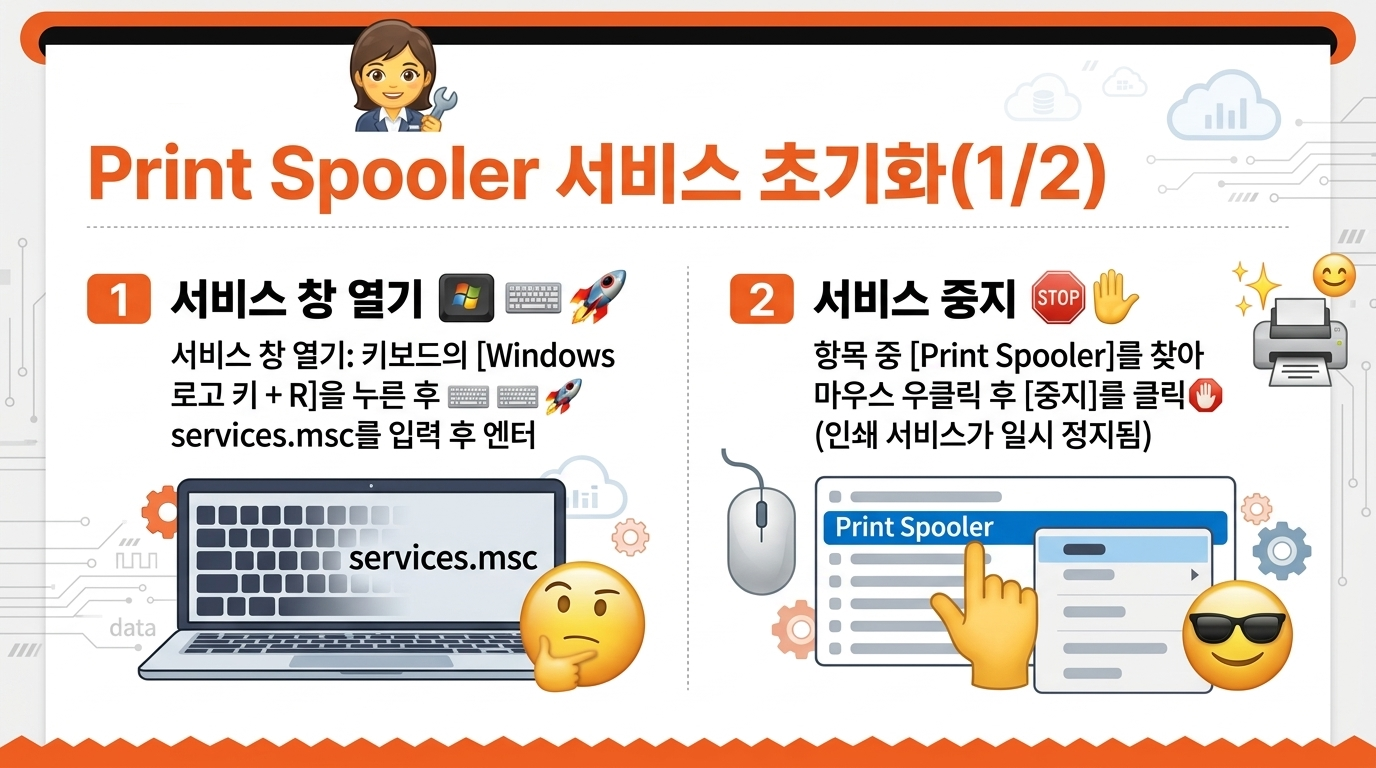
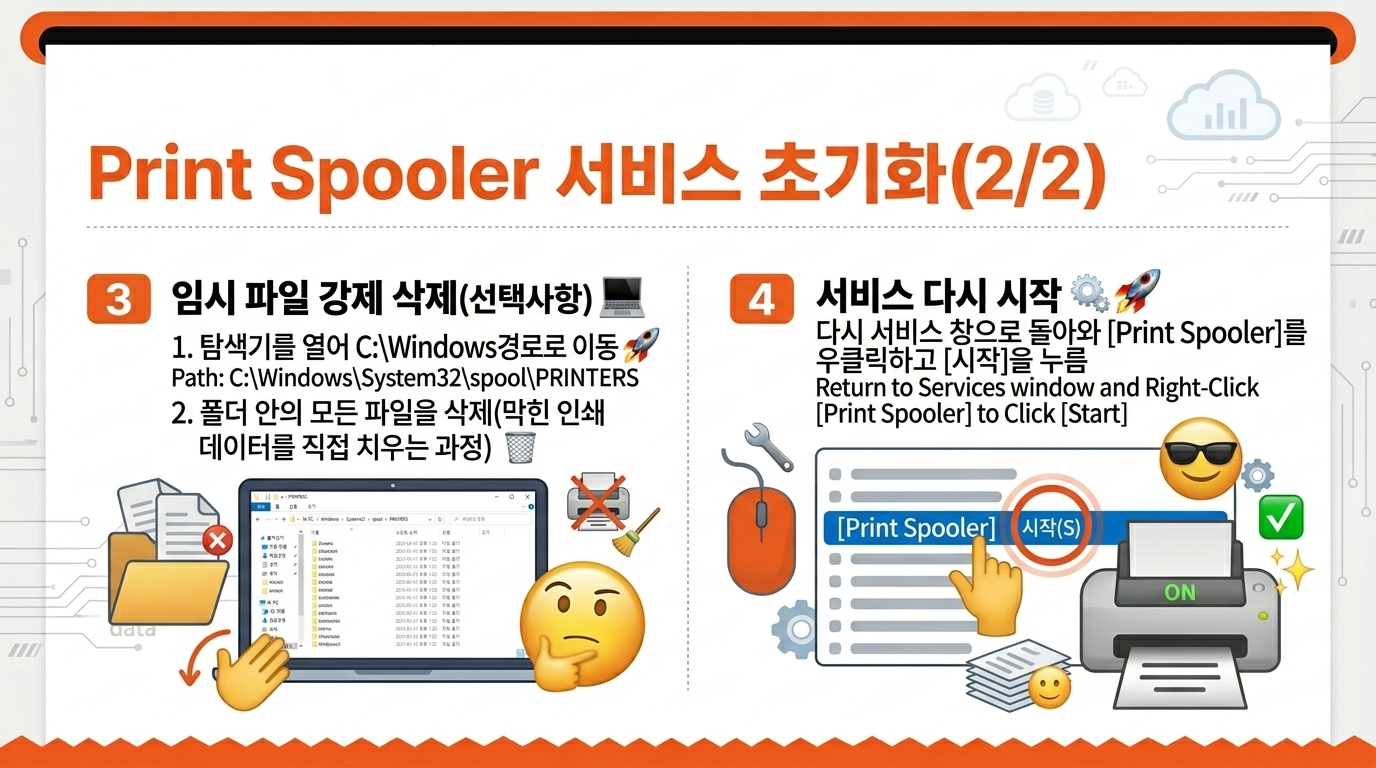
가장 먼저 해봐야 할 핵심 단계는 바로 꼬여버린 인쇄 대기열을 완전히 밀어버리는 것입니다. 일반적인 삭제 버튼으로는 안 될 때 아래 순서대로 따라 해 보세요. 아주 쉬워요!
1. 키보드의 [Win + R] 키를 눌러 실행창을 켭니다.
2. services.msc를 입력하고 확인을 누르세요.
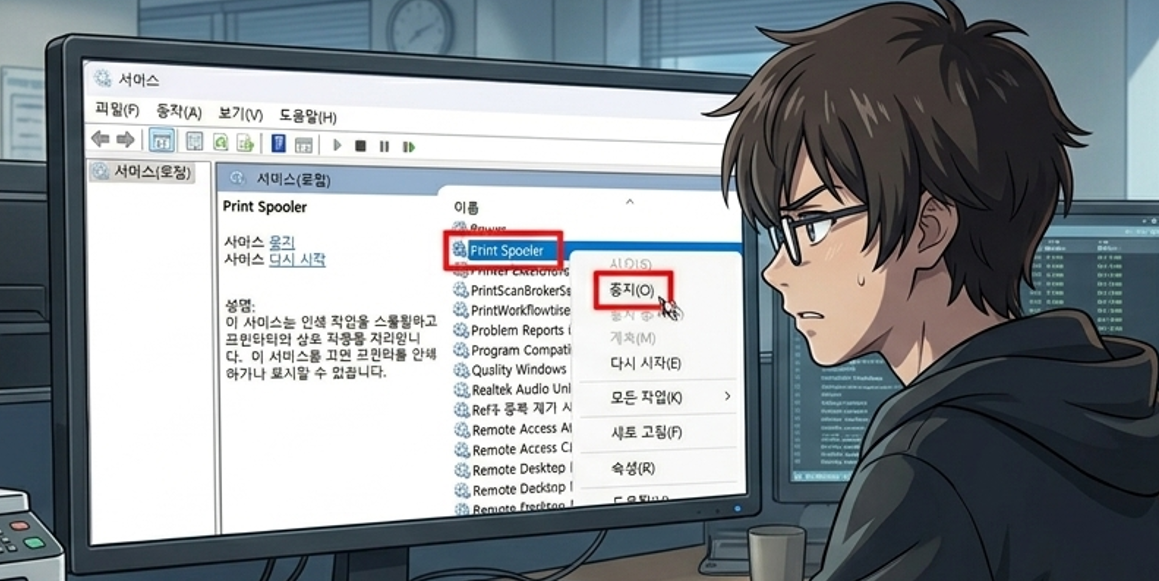
3. 목록에서 Print Spooler를 찾아 마우스 우클릭 후 '중지'를 누릅니다.
4. 이제 C:\Windows\System32\spool\PRINTERS 폴더로 이동해 안의 파일을 모두 지우세요.
5. 다시 서비스 창으로 돌아와 Print Spooler를 '시작'으로 바꿔주면 끝입니다! ✨
✔️ 해결책 2: 최신 윈도우 보안 설정(WPP) 확인하기
만약 스풀러 초기화로도 안 된다면 윈도우 11의 최신 보안 정책인 Windows 보호 인쇄(WPP)를 확인해야 합니다. 이 기능이 켜져 있으면 구형 프린터 드라이버가 차단될 수 있거든요. 설정 앱에서 [블루투스 및 장치] -> [프린터 및 스캐너] 메뉴 하단의 관련 설정을 살펴보세요. 또한, 드라이버 업데이트가 필수인데, 제조사 공식 홈페이지를 방문하는 것이 가장 확실합니다.
윈도우 11 업데이트 이후 잘 되던 인쇄가 갑자기 멈춘 분, '인쇄 중' 메시지만 뜨고 실제 출력이 안 되는 분, 그리고 삼성/HP 등 브랜드 상관없이 무한 대기열에 갇힌 모든 사용자분께 이 가이드가 유일한 해결책이 될 거예요. 지금 바로 설정하지 않으면 중요한 순간마다 스트레스를 받으실 수 있습니다!
💡 이 내용과 함께 읽으면 더 도움이 되는 글이에요!
⭐ 마지막 체크리스트: 물리적 연결과 포트 설정
소프트웨어적인 문제가 아니라면 가끔 아주 단순한 곳에서 원인을 찾을 수도 있어요. USB 케이블이 살짝 빠져 있거나, 무선 프린터의 경우 공유기 IP가 바뀌어 포트 설정이 틀어지는 경우죠.
[프린터 속성]의 '포트' 탭에서 올바른 IP 주소나 USB 포트가 선택되어 있는지 꼭 확인해 보세요. 하나하나 체크하다 보면 어느새 시원하게 출력물이 나오는 것을 보실 수 있을 거예요! 😊
✅ 윈도우11 프린터 오류 해결을 위한 핵심 요약
자, 오늘 내용을 정리해 볼까요? 먼저 서비스에서 스풀러를 중지하고 수동으로 대기열을 삭제하는 것이 1순위입니다. 그 다음 보안 설정과 드라이버 업데이트를 확인하세요. 이 과정만 거쳐도 90% 이상은 바로 해결된답니다. 지금 바로 막혔던 인쇄를 다시 시도해 보세요! 혹시라도 해결이 안 된다면 사용 중인 프린터 모델명을 댓글로 남겨주시면 형·누나가 직접 더 자세히 알아봐 드릴게요! 👍
❓ 자주 묻는 질문 (FAQ)
👉 Q1. 대기열 파일을 지워도 다시 생겨요.
파일을 지우기 전에 반드시 '서비스' 창에서 Print Spooler를 '중지' 상태로 만들어야 합니다. 서비스가 켜져 있으면 시스템이 파일을 사용 중이라서 제대로 지워지지 않거나 금방 복구될 수 있어요.
👉 Q2. 무선 프린터인데 자꾸 오프라인으로 떠요.
무선 연결의 경우 IP 주소 충돌일 확률이 높습니다. 프린터의 전원을 껐다 켜거나, 공유기 관리 페이지에서 프린터에 고정 IP를 할당해 주면 훨씬 안정적으로 사용할 수 있습니다.
👉 Q3. 드라이버를 다시 깔아도 안 되는데 어떡하죠?
윈도우 11 기본 보안 정책인 WPP 모드를 꺼보거나, '장치 및 프린터'에서 기존 장치를 완전히 제거한 뒤 수동으로 '포트 추가'를 통해 설치해 보세요. 특히 구형 모델일수록 수동 설치가 더 정확합니다.
📚 관련 글도 함께 읽어보시면 훨씬 도움이 될 거예요!