윈도우 10/11 정품 인증 팝업 안 뜨게 하는 법 (CMD 활용)
"윈도우 정품 인증 만료" 팝업: 인증 메시지 영구 제거 및 정석 가이드
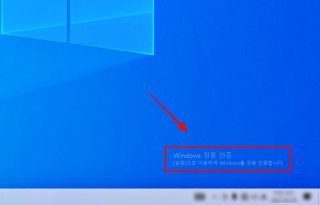
갑자기 나타난 정품 인증 만료 알림, 당황스러우시죠?
컴퓨터를 잘 쓰고 있는데 어느 날 갑자기 "Windows 라이선스가 곧 만료됩니다"라는 팝업이 뜨면 가슴이 철렁합니다.
분명 정품을 샀던 것 같은데 왜 이런 메시지가 뜨는지 의문이 생기죠.
이 메시지는 작업 도중 화면을 가리거나, 게임 중에 튀어나와 흐름을 끊어버리는 등 여간 성가신 게 아닙니다. 😓
문제는 단순히 팝업이 뜨는 것에 그치지 않습니다. 인증을 해결하지 않으면 바탕화면 배경을 바꿀 수 없는 등 개인 설정이 제한되고, 최악의 경우 보안 업데이트를 받지 못해 PC가 위험에 노출될 수도 있습니다.
필자가 이 성가신 팝업을 깔끔하게 처리하는 방법을 알려드릴게요. 🛠️
왜 정품인데 만료 팝업이 뜰까요?
주로 두 가지 이유 때문입니다.
첫째는 기업용 라이선스(KMS)를 사용하는 환경에서 인증 서버와 연결이 끊겼을 때입니다.
둘째는 윈도우 시스템 내부의 라이선스 관리 서비스에 일시적인 오류가 생긴 경우입니다. 시스템의 오해를 바로잡아주는 과정이 필요합니다. 🔍
- 라이선스 갱신 주기가 지난 경우
- 윈도우 업데이트 중 인증 정보가 꼬인 경우
- 하드웨어 교체로 인해 인증이 풀린 경우
정품 인증 팝업을 제거하는 3단계 실전 가이드
지금 바로 따라 할 수 있는 해결책들입니다. 단계별로 시도해 보면서 팝업이 사라지는지 확인해 보세요. 🚀
1. 명령 프롬프트(CMD)로 인증 서비스 재시작
가장 효과적인 방법 중 하나입니다. 시스템에 쌓인 찌꺼기 인증 정보를 초기화하고 다시 불러오도록 명령을 내리는 것입니다. ✨
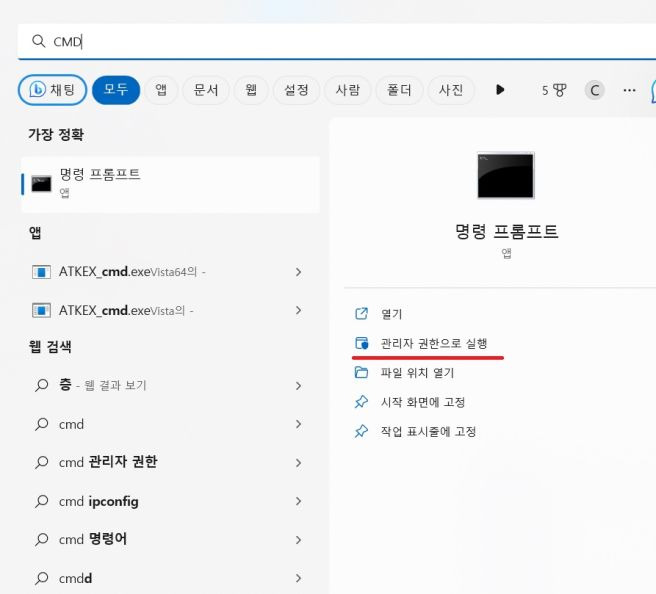
- 검색창에 'cmd'를 입력하고 '관리자 권한으로 실행'을 클릭합니다.
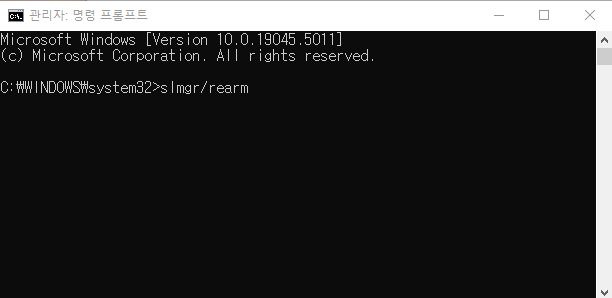
slmgr /rearm을 입력하고 엔터를 칩니다.- 명령이 성공했다는 창이 뜨면 컴퓨터를 재부팅합니다.
2. Windows Explorer 프로세스 재시작
단순히 화면에 떠 있는 팝업 오류를 걷어내는 임시 조치입니다. 🖥️
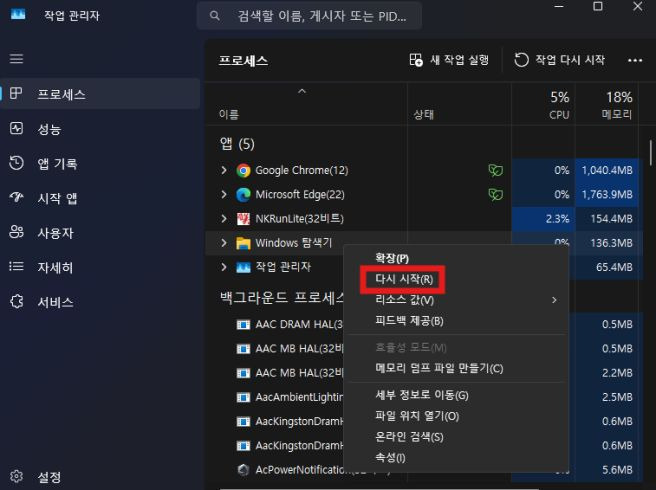
Ctrl + Shift + Esc를 눌러 작업 관리자를 켭니다.- '프로세스' 탭에서 'Windows 탐색기'를 찾아 우클릭합니다.
- '다시 시작'을 클릭합니다.
3. 인증 만료 알림 서비스 중지하기
메시지가 뜨게 만드는 원천 서비스를 잠시 꺼두는 방법입니다. 🛡️
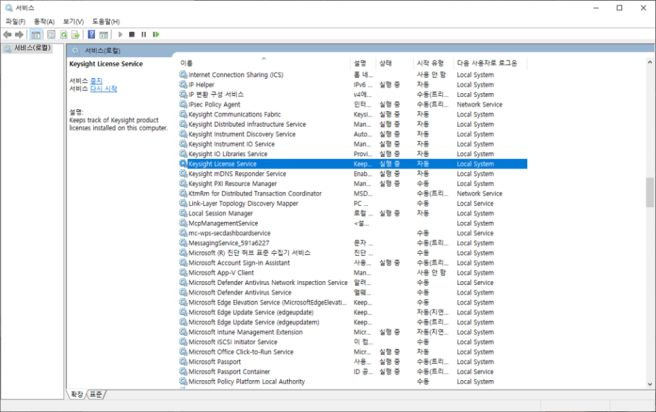
Win + R키를 누르고services.msc를 입력합니다.- 목록에서 'Windows License Manager Service'를 찾습니다.
- 우클릭 후 '속성'에서 시작 유형을 '사용 안 함'으로 바꿉니다.
윈도우 인증 방식 비교표
| 인증 방식 | 특징 | 만료 발생 여부 |
|---|---|---|
| Retail (FPP) | 개인용 패키지, 무제한 이동 설치 | 거의 없음 |
| OEM | PC 귀속, 메인보드 교체 시 소멸 | 낮음 |
| Volume (KMS) | 기업용, 정기적 인증 필요 | 매우 높음 |

결론: 정품 라이선스 유지는 PC 건강의 기본
위의 방법들은 현재 뜨고 있는 성가신 팝업을 제거하는 데 매우 효과적입니다. 하지만 근본적으로 정품 인증이 풀린 상태라면, 장기적으로는 정식 제품키를 입력하여 영구 인증을 받는 것이 가장 안전합니다. ⚠️
특히 비공식 인증 툴을 사용하면 악성코드나 채굴 프로그램이 함께 깔릴 위험이 크니 주의해야 합니다. 필자가 알려드린 명령어를 통해 시스템 오류를 바로잡고, 만약 계속 문제가 생긴다면 마이크로소프트 고객센터를 통해 라이선스 상태를 점검받는 것이 정석입니다. 🤝
이제 더 이상 방해받지 말고 쾌적하게 윈도우를 사용하세요. 오늘도 여러분의 스마트한 IT 생활을 응원합니다! 🚀