"전원은 들어오는데 바로 꺼져요" 파워 서플라이 불량 및 과열 진단 가이드
"전원은 들어오는데 바로 꺼져요" 파워 서플라이 불량 및 과열 진단 가이드
컴퓨터 전원 버튼을 눌렀을 때 팬이 잠깐 도는가 싶더니 픽 하고 꺼져버리는 상황, 정말 답답하시죠?
💻 다시 눌러봐도 증상은 똑같고, 가끔은 아예 무반응일 때도 있어서 본체를 발로 차고 싶은 마음이 드실 겁니다.
보통 이런 현상은 시스템의 심장인 '파워 서플라이'나 CPU의 '과열' 문제일 가능성이 매우 높습니다.
문제는 이런 증상을 방치하고 계속 전원을 켜려고 시도할 때 발생합니다.
⚠️ 쇼트(단락)가 발생한 상태에서 전원을 반복적으로 인가하면 메인보드나 그래픽카드 같은 비싼 부품까지 함께 타버릴 수 있어요. 단순한 파워 교체로 끝날 일이 본체 전체를 새로 사야 하는 대공사로 커질 수 있다는 뜻입니다.
파워 서플라이 불량인지 확인하는 법
가장 먼저 의심해야 할 범인은 전원을 공급하는 파워 서플라이입니다.
🛠️ 전압이 불안정하거나 내부 콘덴서가 부풀어 오르면 시스템 부팅에 필요한 최소 전력을 유지하지 못하고 바로 차단해 버립니다. 필자가 집에서도 간단히 해볼 수 있는 자가 진단 팁을 알려드릴게요.
파워 서플라이 간이 테스트 (클립 테스트)
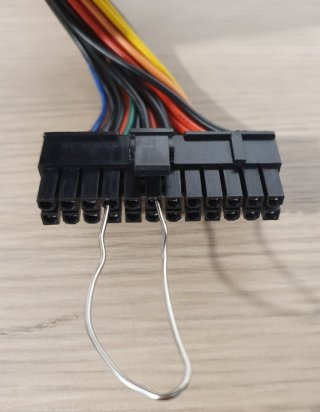
본체에서 파워를 분리하지 않고도 파워 자체의 생존 여부를 확인할 수 있는 방법입니다. 🔍
- 메인보드에 꽂힌 24핀 주전원 커넥터를 뽑습니다.
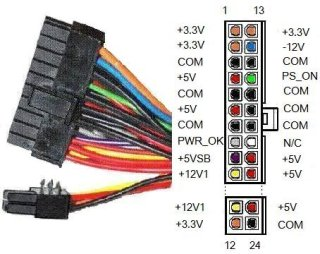
- 클립을 'U'자 모양으로 구부려 초록색 선과 검은색 선 구멍을 연결합니다.
- 파워의 전원을 켰을 때 팬이 지속적으로 돌아간다면 파워는 일단 살아있는 것입니다.
- 만약 이때도 팬이 돌다 멈춘다면 파워 내부 회로 불량이 확실하므로 교체가 필요합니다.
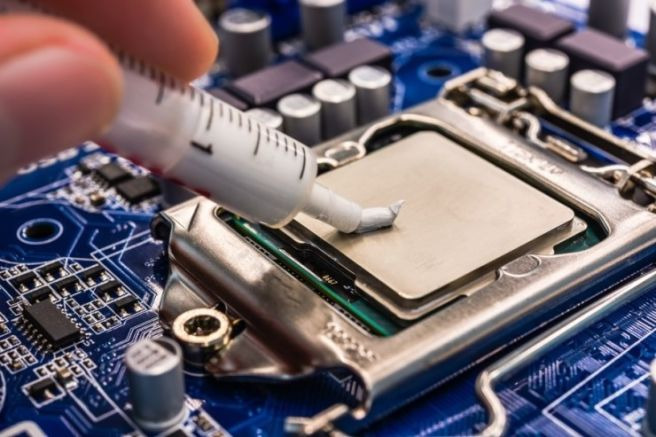
CPU 과열 및 서멀구리스 확인하기
파워가 정상인데도 바로 꺼진다면 시스템 보호를 위한 '서멀 스로틀링' 혹은 강제 종료일 수 있습니다.
💡 CPU 온도가 100도에 육박하면 부품 손상을 막기 위해 윈도우가 켜지기도 전에 전원을 차단해 버리거든요. 아래 표를 통해 과열 증상을 체크해 보세요.
| 체크 리스트 | 확인 내용 | 해결 방안 |
|---|---|---|
| CPU 쿨러 회전 | 팬이 안 돌거나 소음이 심함 | 쿨러 먼지 제거 또는 교체 |
| 서멀구리스 상태 | 바짝 말라 있거나 들뜸 | 서멀구리스 재도포 |
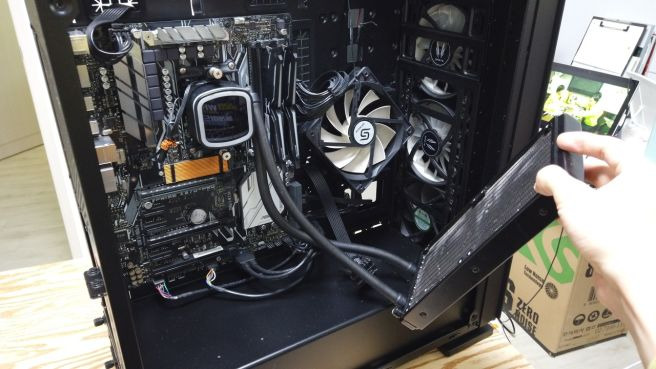
| 수랭 쿨러 펌프 | 호스에 진동이 느껴지지 않음 | 펌프 고장 확인 및 AS |
먼지 제거와 접촉 불량 해결
의외로 먼지가 전기가 흐르는 길을 방해해서 쇼트가 나는 경우도 많습니다.
✅ 먼지 제거 스프레이로 램 슬롯과 CPU 주변을 깨끗이 청소해 보세요.
또한 램을 뽑았다가 금색 접촉 부위를 지우개로 살살 닦고 다시 꽉 꽂아주는 것만으로도 거짓말처럼 해결되기도 합니다.
필자가 수백 대의 PC를 수리하며 겪은 가장 흔한 해결책 중 하나랍니다.
이 모든 시도에도 불구하고 전원이 바로 꺼진다면 메인보드 전원부의 페이즈(Phase)가 나갔을 가능성이 큽니다.
🎮 이 단계부터는 개인이 해결하기 어렵기 때문에 전문 수리점을 방문하시는 것이 정신 건강에 이롭습니다.
전원 꺼짐 문제 해결을 위한 최종 요약
전원이 들어오자마자 꺼지는 문제는 대부분 **'파워 공급 불안정'**이나 **'부품 과열 방어 기제'** 때문입니다.
🚀 필자가 알려드린 클립 테스트와 서멀구리스 상태 점검을 순서대로 진행해 보신다면 80%는 원인을 찾으실 수 있을 거예요.
컴퓨터는 정직합니다. 전원이 꺼진다는 것은 어딘가 아프다는 신호이니, 무시하고 계속 전원을 켜지 마시고 꼭 원인을 해결한 뒤에 사용하시길 바랍니다.
오늘 정보가 여러분의 소중한 PC를 살리는 데 도움이 되었길 바라요!