"디스크 점유율 100% 탈출" SSD 성능을 200% 끌어올리는 최적화 세팅
"디스크 점유율 100% 탈출" SSD 성능을 200% 끌어올리는 최적화 세팅

컴퓨터가 갑자기 버벅거려서 작업 관리자를 켜봤더니, '디스크 점유율 100%'라는 빨간색 숫자가 떠 있나요?
💻 마우스 커서는 뚝뚝 끊기고, 폴더 하나 여는 데도 한 세월이 걸리면 정말 속이 터집니다.
최신 SSD를 쓰는데도 이런 현상이 생긴다면 하드웨어 문제가 아니라 윈도우 설정의 문제일 확률이 높습니다.
디스크 100% 상태가 지속되면 SSD의 수명이 급격히 깎이게 됩니다.
⚠️ 불필요한 데이터 읽기/쓰기가 무한 반복되면서 컨트롤러에 과부하가 걸리기 때문이죠.
방치하면 데이터 오염은 물론, 어느 날 갑자기 블루스크린과 함께 윈도우가 깨져버리는 불상사가 생길 수 있습니다.
SSD 성능을 갉아먹는 윈도우 서비스 정리
SSD는 HDD(하드디스크)와 작동 방식이 완전히 다릅니다.
🛠️ 하지만 윈도우에는 여전히 옛날 HDD 시절의 관리 방식이 남아 있어 SSD의 발목을 잡곤 합니다.
필자가 SSD의 잠재력을 방해하는 불필요한 기능들을 끄는 법을 알려드릴게요.
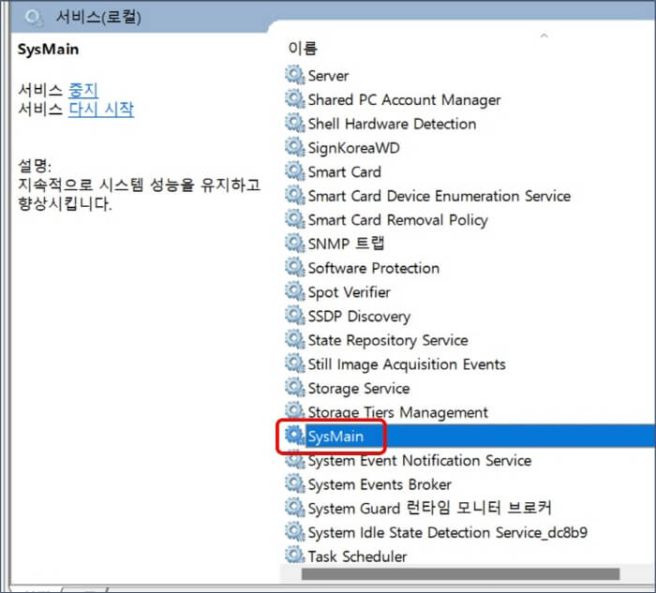
가장 먼저 꺼야 할 'SysMain' 서비스
SysMain(과거 Superfetch)은 자주 쓰는 프로그램을 미리 램에 올려두는 기능이지만, SSD에서는 오히려 병목 현상만 만듭니다. 🔍
- [Win + R] 키를 누르고
services.msc를 입력합니다. - 목록에서 SysMain을 찾아 마우스 오른쪽 버튼으로 클릭 후 '속성'을 누릅니다.
- '시작 유형'을 사용 안 함으로 변경하고 '중지' 버튼을 클릭합니다.
- 추가로 Connected User Experiences and Telemetry 항목도 똑같이 꺼주면 디스크 사용량이 확 줄어듭니다.
디스크 점유율 해결을 위한 필수 최적화 표
서비스 중단 외에도 SSD 성능을 위해 체크해야 할 항목들이 많습니다. 💡 특히 전원 관리 설정은 SSD가 잠들지 않고 제 성능을 내게 만드는 핵심입니다. 아래 표를 따라 하나씩 체크해 보세요.
| 설정 항목 | 권장 세팅 | 기대 효과 |
|---|---|---|
| 전원 옵션 | 고성능 / 최고의 성능 | 응답 지연 시간 최소화 |
| 드라이브 최적화 | 예약된 실행 (주 1회) | TRIM 기능 활성 유지 |
| 가상 메모리 | 시스템 관리 크기 | 잦은 스와핑으로 인한 렉 방지 |
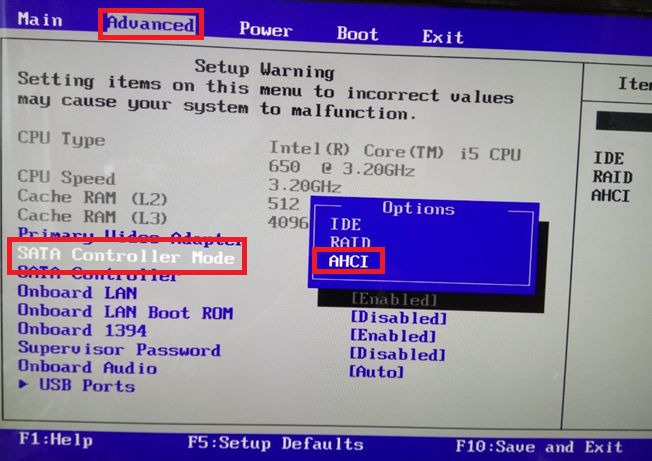
AHCI 모드와 드라이버 업데이트 확인
SSD가 제 속도를 못 낸다면 메인보드 설정에서 'AHCI' 모드가 활성화되어 있는지 확인해야 합니다.
✅ 또한 각 제조사(삼성 Magician, SK하이닉스 Tool 등)에서 제공하는 전용 소프트웨어를 설치하면 펌웨어 업데이트를 통해 성능과 안정성을 비약적으로 높일 수 있습니다. 필자가 본 바로는 펌웨어 업데이트 하나로 점유율 문제가 해결되는 경우도 정말 많습니다.
마지막으로 윈도우 검색 기능인 'Windows Search'를 꺼보는 것도 방법입니다.
🎮 파일이 너무 많으면 윈도우가 실시간으로 인덱싱(색인)을 하느라 디스크를 100% 잡아먹기도 하거든요. 검색 기능을 자주 안 쓰신다면 서비스 항목에서 이 기능을 끄는 것을 강력 추천합니다.
쾌적한 PC 환경을 위한 SSD 관리 결론
디스크 점유율 100% 문제는 해결하지 않으면 컴퓨터의 수명과 여러분의 정신 건강까지 해치게 됩니다. 🚀 필자가 알려드린 SysMain 중지, 전원 옵션 고성능 변경, 제조사 펌웨어 업데이트 이 세 가지만 제대로 해도 SSD는 이전보다 훨씬 빠르고 안정적으로 동작할 거예요.
더 이상 빨간색 100% 숫자에 스트레스받지 마세요. 작은 설정 변화가 여러분의 낡은 PC를 새것처럼 만들어줄 것입니다. 지금 바로 작업 관리자를 켜서 여러분의 디스크 상태를 체크해 보세요!