인터넷은 빠른데 브라우저만 느릴 때? 크롬 엣지 DNS 설정으로 2배 빨라지는 법
인터넷은 빠른데 브라우저만 버벅일 때, DNS 설정으로 크롬 엣지 속도 2배 높이는 법
## 기껏 비싼 요금제 쓰는데 웹 서핑은 왜 이리 답답할까? 기가 인터넷을 설치하고 속도 측정 사이트에서는 수치가 잘 나오는데, 정작 크롬이나 엣지를 켜면 페이지 로딩이 한참 걸리는 경우가 많습니다. 클릭을 해도 반응이 한 박자 늦거나, '호스트 확인 중'이라는 메시지가 하단에 오래 머문다면 이건 회선 문제가 아닙니다. 컴퓨터가 웹사이트 주소를 실제 서버 IP로 변환하는 과정에서 병목 현상이 생기고 있는 것입니다. 이 연결 통로가 좁으면 아무리 데이터 전송 속도가 빨라도 출발 자체를 못 하게 됩니다.
### 답답함을 방치하면 생기는 문제들 이런 현상을 단순한 '컴퓨터 사양 문제'로 치부하고 넘어가면 스트레스만 쌓입니다. 페이지를 열 때마다 1~2초씩 더 기다리는 시간이 하루 수백 번 반복되면 업무 효율은 바닥으로 떨어집니다. 더 심각한 것은 보안 문제입니다. 통신사 기본 DNS를 그대로 사용하면 가끔 접속 장애가 발생하거나, 피싱 사이트 차단 기능이 약해 보안 위협에 노출될 확률도 높습니다. 단순히 느린 게 아니라 내 소중한 개인정보까지 위험해질 수 있다는 뜻입니다.
## 브라우저의 고속도로, DNS 최적화가 정답입니다 이 문제를 해결하는 가장 깔끔한 방법은 DNS(도메인 네임 시스템)를 구글이나 클라우드플레어 같은 고성능 서버로 교체하는 것입니다. DNS는 우리가 입력하는 'google.com' 같은 주소를 '142.250.196.110' 같은 숫자로 바꿔주는 이정표 역할을 합니다. 이 이정표가 정확하고 빠를수록 웹사이트 접속의 첫 단추가 빠르게 꿰어집니다. 윈도우 설정이나 브라우저 자체 설정만 살짝 건드려도 체감 속도가 확연히 달라지는 것을 느낄 수 있습니다. #
## 대표적인 추천 DNS 서버 주소 보통 기본적으로 설정된 통신사 DNS보다 아래의 공용 DNS들이 훨씬 빠르고 안정적입니다.
| 서비스 제공처 | 기본 DNS 주소 | 보조 DNS 주소 | 주요 특징 |
|---|---|---|---|
| 구글 (Google) | 8.8.8.8 | 8.8.4.4 | 가장 대중적이고 안정적인 전 세계 표준 |
| 클라우드플레어 | 1.1.1.1 | 1.0.0.1 | 속도 응답성 최상위, 개인정보 보호 특화 |
| 쿼드9 (Quad9) | 9.9.9.9 | 149.112.112.112 | 보안 및 악성코드 차단 기능에 집중 |
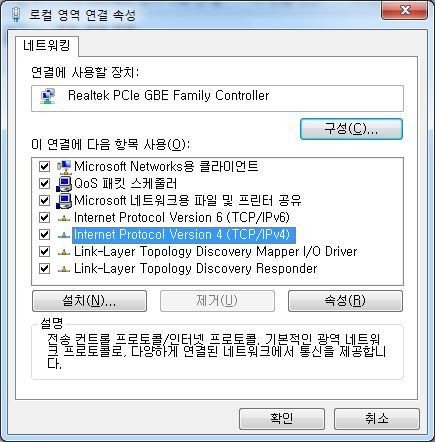
## 5분 만에 끝내는 크롬·엣지 속도 최적화 실전 가이드 이제 실제로 설정을 바꿔볼 시간입니다. 복잡한 명령어는 필요 없습니다. 마우스 클릭 몇 번이면 충분합니다. 윈도우 전체 설정을 바꿔도 되지만, 브라우저에서 제공하는 '보안 DNS' 기능을 활용하는 것이 가장 간편합니다.
### 크롬(Chrome) 브라우저 설정법
1. 크롬 우측 상단의 점 세 개(메뉴) 버튼을 누르고 **'설정'**으로 들어갑니다.
2. 왼쪽 메뉴에서 **'개인정보 및 보안'**을 선택합니다.
3. **'보안'** 항목을 클릭합니다.
4. 아래로 내려가 **'보안 DNS 사용'**을 활성화합니다.
5. '다음 서비스 사용'에서 **'Cloudflare(1.1.1.1)'** 또는 **'Google(Public DNS)'**를 선택합니다.
### 엣지(Microsoft Edge) 브라우저 설정법
1. 엣지 우측 상단의 점 세 개 버튼을 누르고 **'설정'**을 클릭합니다.
2. 왼쪽의 **'개인정보, 검색 및 서비스'** 탭으로 이동합니다.
3. 하단부의 '보안' 섹션에서 **'보안 DNS를 사용하여 웹 사이트의 네트워크 주소를 찾는 방법 지정'**을 켭니다.
4. **'서비스 공급자 선택'**을 누르고 구글이나 클라우드플레어를 골라줍니다.
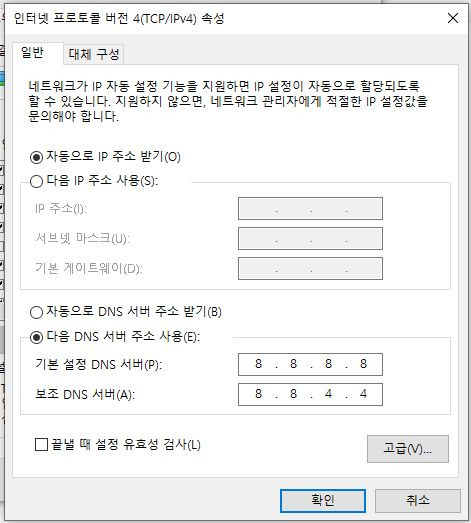
### 윈도우 시스템 전체 DNS 변경하기 (더 강력한 방법) 브라우저뿐만 아니라 게임이나 다른 프로그램 속도까지 올리고 싶다면 윈도우 설정 자체를 바꾸는 것이 좋습니다.
1. `윈도우 키 + I`를 눌러 설정창을 엽니다.
2. **'네트워크 및 인터넷'** -> **'이더넷'** (또는 와이파이) 항목으로 갑니다.
3. **'DNS 서버 할당'** 옆의 '편집' 버튼을 누릅니다.
4. 수동으로 변경한 뒤 **IPv4**를 켭니다.
5. 기본 설정 DNS에 `1.1.1.1`, 대체 DNS에 `1.0.0.1`을 입력하고 저장합니다.

## 지금 바로 쾌적한 웹 서핑을 시작하세요 이 설정은 한 번만 해두면 컴퓨터를 포맷하기 전까지 계속 유지됩니다. 특히 해외 사이트 접속이 잦거나, 유튜브 버퍼링이 미세하게 느껴지는 분들이라면 드라마틱한 변화를 경험하실 수 있습니다.
남들보다 2배 빠른 인터넷 환경, 지금 바로 DNS 설정 하나로 바꿔보시길 바랍니다. 작은 차이가 모여 여러분의 귀중한 시간을 아껴줄 것입니다.