컴퓨터 사양 확인 어떻게? 메인보드 모델명 및 제조사 조회 방법
내 메인보드 모델명을 모르겠어요 : 뜯지 않고 5초 만에 확인하는 법
메인보드 모델명, 왜 알아야 할까요?
컴퓨터를 쓰다 보면 부품을 업그레이드하거나 드라이버를 새로 잡아야 할 때가 있습니다. 램을 추가하고 싶은데 내 메인보드가 몇 기가까지 지원하는지, 윈도우를 새로 깔았는데 소리가 안 나와서 사운드 드라이버를 잡아야 하는데 어떤 파일을 받아야 할지 막막하셨죠? 가장 확실한 방법은 본체 옆면을 뜯어서 눈으로 확인하는 겁니다.
하지만 기계에 익숙하지 않은 분들에게 본체를 여는 건 무척 부담스러운 일입니다. 먼지도 날리고, 혹시나 건드렸다가 고장 날까 봐 겁나기도 하죠. 무엇보다 모델명이 그래픽카드나 쿨러 뒤에 숨어 있어서 뜯어도 안 보이는 경우가 태반입니다.
모델명을 모르면 겪게 되는 낭패들
단순히 궁금증의 문제가 아닙니다. 모델명을 모르면 돈과 시간을 버리게 됩니다. * **부품 호환성 실패:** 내 메인보드와 맞지 않는 CPU나 RAM을 샀다가 반품 택배비만 날릴 수 있습니다. * **잘못된 드라이버 설치:** 엉뚱한 드라이버를 깔았다가 블루스크린이 뜨거나 무한 재부팅에 빠지기도 합니다. * **중고 거래의 어려움:** 내 PC를 팔려고 해도 정확한 사양을 모르면 제대로 된 가격을 받기 힘듭니다.
소프트웨어로 해결하는 스마트한 방법
이제 본체 나사를 풀지 마세요. 윈도우 자체 기능만으로도 5초면 모델명을 알아낼 수 있습니다. 명령어를 직접 치는 방법부터 프로그램을 쓰는 방법까지 아주 쉽게 설명해 드릴게요.
메인보드 확인법 3가지 (5초 완성)
가장 빠르고 확실한 방법부터 정리해 드립니다. 본인에게 가장 편한 방법을 골라서 따라 해 보세요.
방법 1: PowerShell에서 실행하기 (가장 빠름)
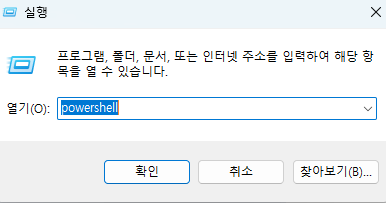
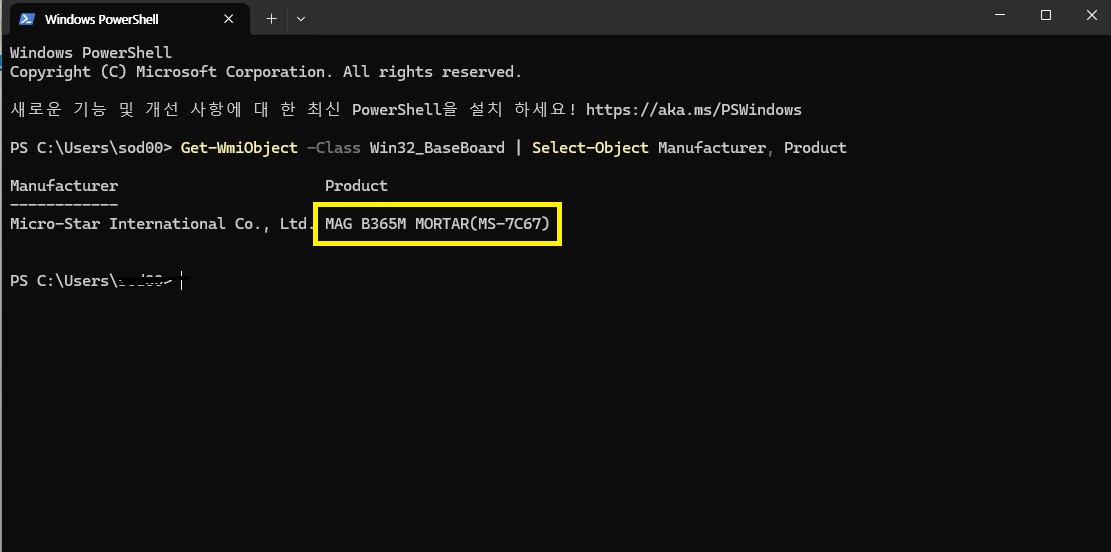
윈도우 검색창에 **' powershell '**를 입력하고 엔터를 칩니다. 검은색 창이 뜨면 아래 명령어를 그대로 복사해서 붙여넣고 엔터를 치세요. > ` Get-WmiObject -Class Win32_BaseBoard | Select-Object Manufacturer, Product ` 그러면 제조사(Manufacturer)와 제품명(Product)이 바로 뜹니다. 예를 들어 ASUS, B550M-A 같은 식으로 나오죠. 이게 바로 여러분이 찾던 정답입니다.
방법 2: 시스템 정보(msinfo32) 활용하기
명령어가 복잡하게 느껴진다면 윈도우의 기본 기능을 쓰면 됩니다.
1. 키보드의 **[윈도우 키 + R]**을 누릅니다.
2. 입력창에 **msinfo32**라고 치고 확인을 누릅니다.
3. 중간쯤에 있는 **'베이스보드 제조업체'**와 **'베이스보드 제품'** 항목을 확인합니다.
번외: 운 좋게 정부지원금으로 PC 바꿀 기회?
내 메인보드 사양을 확인해 보니 너무 노후화되어 속상하신가요? 사실 요즘은 아는 게 힘입니다. IT 기기 구입이나 디지털 역량 강화를 돕는 정부지원금 혜택이 꽤 많거든요. 내 운세가 좋은 날, 지원금 신청 기간이 딱 겹치면 큰 비용 들이지 않고 최신 PC로 갈아탈 수도 있습니다.

오래된 메인보드, 이제는 결단이 필요할 때
메인보드 모델명을 확인했는데 생각보다 너무 옛날 모델이라 드라이버조차 구하기 힘들다면, 무리하게 수리하는 것보다 교체를 고민해 보는 것이 경제적일 수 있습니다. 특히 윈도우 11 설치가 안 되는 사양이라면 보안 문제로라도 업그레이드가 필요하죠. * **업그레이드 추천 대상:** 현재 사용하는 CPU가 4세대 이하인 분 * **체크리스트:** 램 슬롯이 남았는지, SSD는 NVMe를 지원하는지 확인 * **비용 절감 팁:** 중고 부품을 활용하거나, 앞서 말씀드린 정부의 IT 지원 사업을 적극 활용해 보세요. 단순히 정보 확인에서 끝내지 말고, 이번 기회에 내 컴퓨터를 더 빠르고 쾌적하게 만드는 첫걸음을 떼보시길 바랍니다. 궁금한 점은 언제든 물어보세요!